
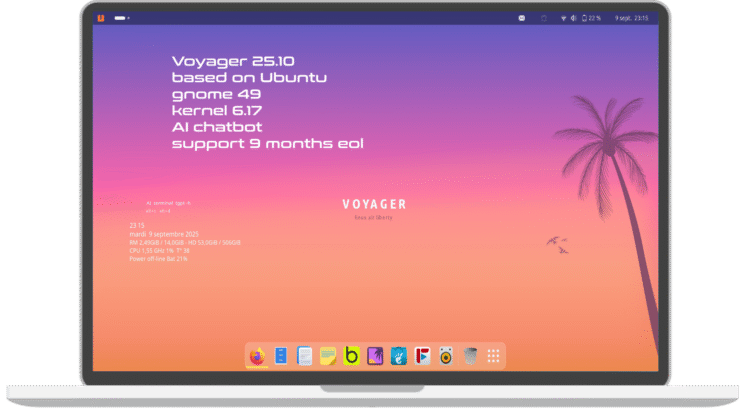
Voyager 25.10 snap avec Dracut + Subiquity. Une version snap Ubuntu, construite autour d’une sanbox, un environnement plus ou moins hermétique et sensée protéger tous les fichiers snap, dans une couche de sécurité supérieure. Par contre, des compromis ont dû être fait, sur certains logiciels pour réduire la taille de l’ensemble. Et sur Firefox en deb, car trop restrictif en permission en snap. Un tuto pdf est inclus dans la distribution. Ci-après, vous avez aussi aussi la version flatpak de gnome. Sachez que Snap et Flatpak sont incompatibles entre eux. Je ne juge pas, sur le bien-fondé d’une vision sur une autre…à vous de tester et de voir le meilleur pour vous….
Voyager 25.10 snap – 10 10 2025
Voyager 25.10 flatpak – 22 10 2025
9 mois de mises à jour – 07.2026
Install 10 mn Out of the Box
Distribution Kernel 6.17
Gnome 49
Basé sur Ubuntu 25.10
Download Voyager 25.10 flatpak
Je vous présente Voyager 25.10 en 2 versions basées sur Ubuntu « Questing Quokka« , avec toutes les mises à jours et presque toutes les nouveautés de la dernière version Voyager, transférées et testées dessus. Une version avec snap, les paquets ubuntu avec l’installateur moderne Subiquity et une version avec flatpack qui vient de gnome et doté de l’ancien installateur Ubiquity. L’ensemble avec le nouveau bureau Gnome 49, léger, rapide, moderne, fluide, sécurisé et performant dans un environnement hybride pour PC et Tablette. Cette version est basée sur le noyau Linux 6.17. A été intégré ChatGPT, un Chatbot AI dans le terminal sans avoir besoin de clé API en version 3.5 + ChatGPT4o mini Gnome extension + une option pour supprimer AI terminal. C’est une version intermédiaire de 9 mois pour les mises à jour et qui prépare, la future LTS de 5 à 10 ans de mises à jour.
A été regroupé, dans la Box Voyager avec des nouveaux agencements et un nouveau thème, Miami Beach. Avec les options Style Dark, Night Mode, un nouveau contrôle parentale Block sites, Conky Control, Effects Gnome Shell, Réparation, Switch Debian, Backup, Wine et Gaming et des extensions Gnome sélectionnées selon les besoins PC. Avec des Thèmes et des Wallpapers nombreux et des logiciels essentiels. La version Flatpack contient Logiciel – Gnome Software, pour gérer ensemble les packages Deb Snap et Flatpack. Firefox en version deb et LibreOffice ont été installés dans leurs dernières mises à jour. Nouveaux venus, showtime player, loope images, Shortwave radio, Foliate Ebook, video-trimmer, terminal ptyxis et encore plein d’autres nouveautés à découvrir. Le bureau Xfce n’étant quasiment plus compatible pour le duo avec Gnome, il a été supprimé.
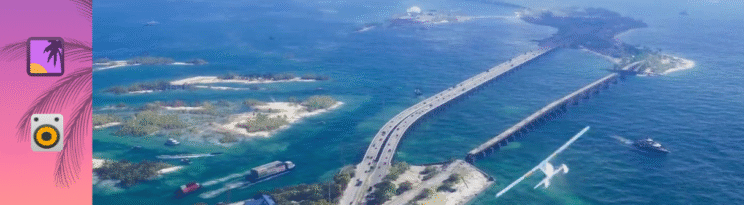
Comme vous pouvez le voir, le nouveau thème est inspiré du jeu GTA 6 à venir , avec un nouveau logo et sera tout aussi ensoleillé que l’ancienne version, pour vouloir mettre la couleur à l’honneur, mais vous aurez toujours la possibilité de le changer par ses nombreux thèmes déjà intégrés. Attention, pour éviter toute confusion Voyager 25.10 est construit autour des dépôts et des structures officielles d’Ubuntu « Questing Quokka » pour éviter, tous problèmes de sécurités et de confusions.

Gnome 49 – Nautilus – Gufw (firewall)
Bleachbit (cleaner) – File-roller – Yad
Synaptic (app) – Conky – Zenity – Testdisk
Deja-dup (backup) – Cafeine – Gnome-disk-utility
Parental control – Extensions Gnome – Script Nautilus
Box Voyager – Tablet pc – Tweak Gnome – Wine – Gaming
Logiciel – Flatpak Snap Deb – Gdebi – Boot-repair
Os-uninstaller – KeepassXC – Tida et ptyxis terminal –
Kernel 6.17 – Support Intel / Amd – NvidiaMultimédia
Showtime Player – Shortwave radio – vidéo trimmer
Codecs – Rhythmbox – Shortwave – VLC – Camera
Extension Screencast – kooha – PulseEffectsBureautique – Graphique
LibreOffice – Papers (pdf) – Gnome Calender – Shotwell –
Gimp – loope images – Simple-scan – Gnotes –
Gnome (texte) – Foliate ebook – ImagemagickSocial – Internet
Firefox – Thunderbird – Deluge (torrent) – transmissionGaming
Chess – 2048 – Sudoku – Solitaire- Mine –
Mahjongg – Box Voyager + Steam
Équipements système recommandés
bureau Gnome
– Processeur double cœur 2 GHz ou supérieur
– Mémoire système de 4 Go
– 25 Go d’espace libre sur le disque dur
– L’accès à Internet est utile
– Soit un lecteur de DVD, soit un port USB pour le support d’installationChoisissez votre architecture :
64 bits
Idéal pour ordinateur avec :
– Plus de 3 Go de ram
– Processeurs Intel et AMD compatibles 64 bits
– Démarrage UEFI PCS en mode csm
– Modem Intel-based Apple Macsversion intermédiaire
9 mois de mises à jour.
MD5 flatpak: fad8483827a0433ec08b9906a9f3a6ea
SHA1 snap: 1d0fabaf86d398e8ef3c5b165c15bfc0366b962b
MD5 snap: 78fcc7e370d0ac3ce3bf5202d5ce3159
de Ubuntu et inclut les mêmes correctifs de sécurité
et des améliorations.

Si vous souhaitez tester Voyager sans snap en Live sans installation

Mettre la clé USB et au boot sélectionner Try or Install Voyager

Après quelques instants, une fenêtre de choix s’offre à vous Essayer Voyager ou installer Voyager Une fois sur le live on pourra aussi installer. Une icône installer sera présente sur le dock du bas.
→ How to install Voyager Linux >

Pour l’installation vous pourrez choisir installation normal ou minimal fait surtout pour la navigation internet. Avec Installation normal tous les logiciels standard sont présents et installation minimal, 1/3 seront supprimés. Par exemple, shotcut, gimp, Bleachbit, easyeffects, imagemagick, keepassxc, rhythmbox, shotwell, synaptic, simple-scan, transmission, totem, tilda, usb-creator-gtk, baobab, la plupart des jeux…
Laissez Voyager s’installer à côté d’un autre OS, mais préférez le faire manuellement, surtout si on a plusieurs partitions occupées pour éviter les risques d’erreurs. Choisir autres dans l’installateur et :
Créer une partition point de montage / en ext4 (formater)un swap (une fois 1/2 votre ram)
→ How to use manual partitioning during installation ? >
Login : voyager
mot de passe : (rien)
Voyager 25.10
Compatible EFI et MBR
Pour faire une clé usb, prendre mintstick déjà installé sur Voyager ou télécharger ici. Ou Unetbootin ici Si vous êtes sur windows ou linux, prendre ce logiciel BalenaEtcher ici ou Rufus ici la liste des logiciels USB LIVE ici Sinon, en DVD gravez bien en petite vitesse, dvd non usé…Attention, le logiciel Unetbootin refait lui-même son menu. Par contre, avec Grub-pc sans efi vous aurez le menu Voyager avec toutes les langues en boot USB ou DVD.
Windows prendre Rufus ici ou (Win + Linux) BalenaEtcher ici
Live usb Voyager avec Mintstick lien ici
Live Usb Voyager avec Unetbootin lien ici
Pas d’USB au Bios – créer un CD/BOOT USB ici
Créez clé USB en ligne de commande
Référence de votre clé avec usb monté
Terminal: sudo fdisk -l
Si sdbX comme référence clé
Terminal :
sudo dd if=Voyager-25.10-amd64.iso of=/dev/sdb(X) && sync

Présentation de la future Voyager 25.10
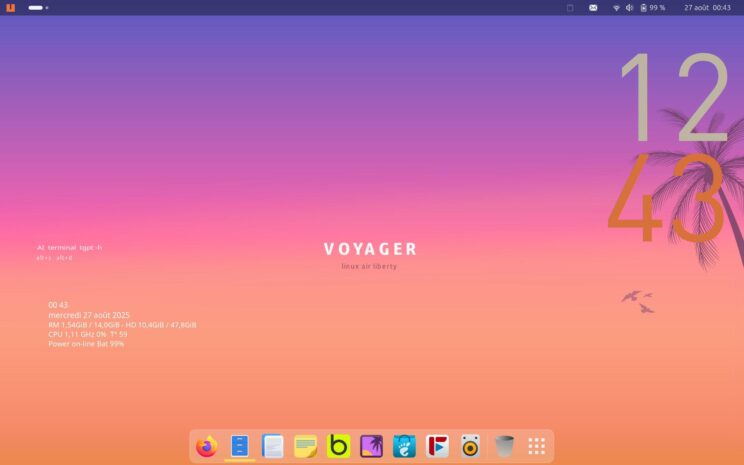
ci-dessus, nouveau wallpaper fait en svg avec inkscape et inspiré du futur GTA 6 plus des nouvelles icônes, pour Voyager 25.10. Ce nouveau thème Miami beach est une façon de rendre hommage au nouveau jeu GTA 6 qui arrive en Mai 2026. Et aussi, au film Miami vice de Michael Mann. qui annonce un monde artificiel par ce jeu de couleurs vives et flashy, dans lequel chacun se débat comme il peut pour survivre. Un impact visuel masterclass
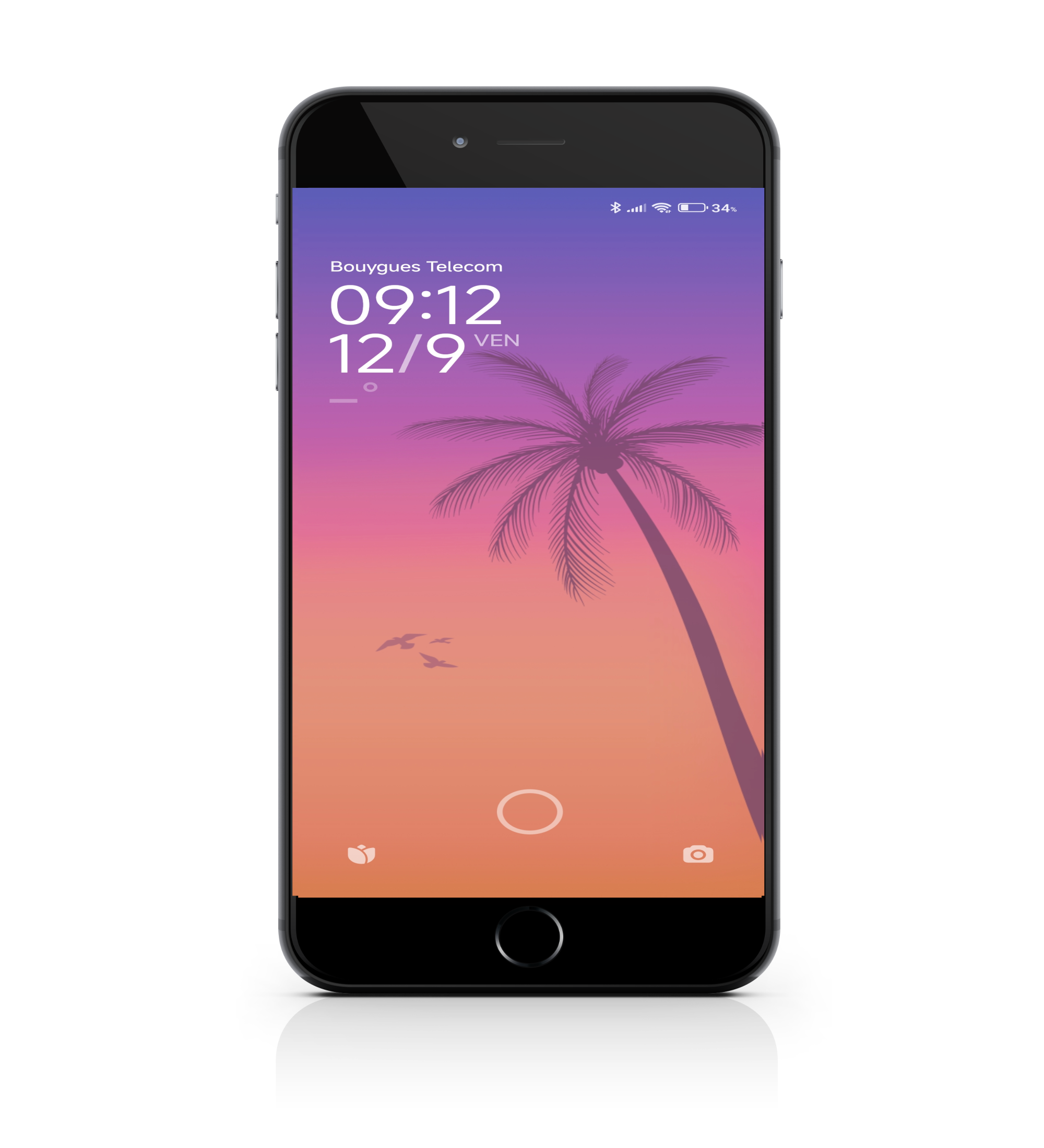
Un wallpaper mobile Miami beach sera intégré dans la version 25.10
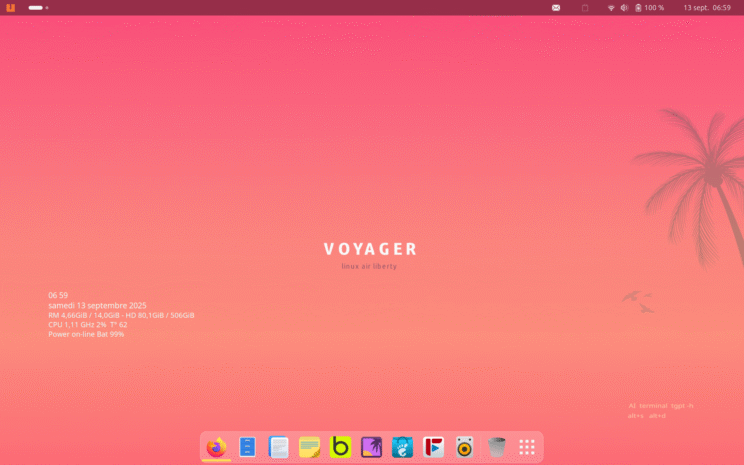
Wallpaper Miami beach fin de journée en duo avec le standard

dock du bas avec des applications au minimum. A vous de les choisir en les faisant glisser dessus.

menu Arc menu
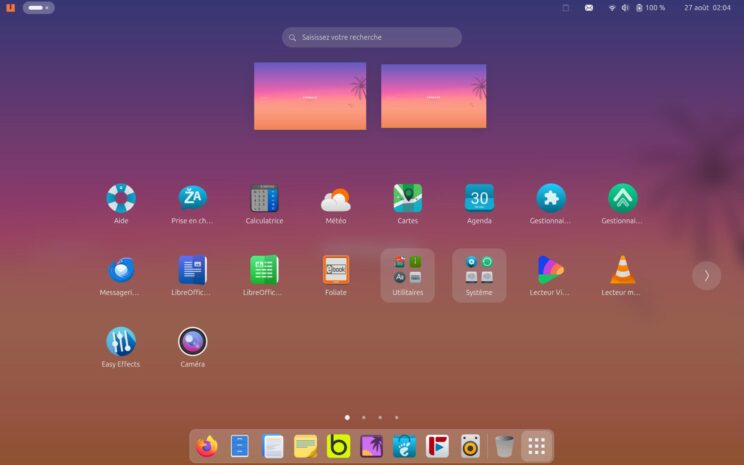
applications dans le menu de gnome. Totem, eog freetube transmission gnome-terminal et gnome-music ont été supprimé au profit de ptyxis showtime, vlc, shortwavet rhythmbox, video trimmer, deluge. A vous de tester…

bureaux virtuels en cube dans les options de la box Voyager à effets
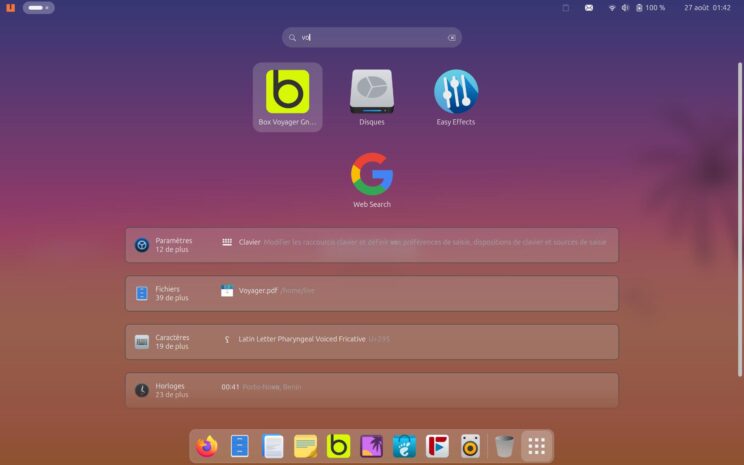
Section recherche…

menu déroulant
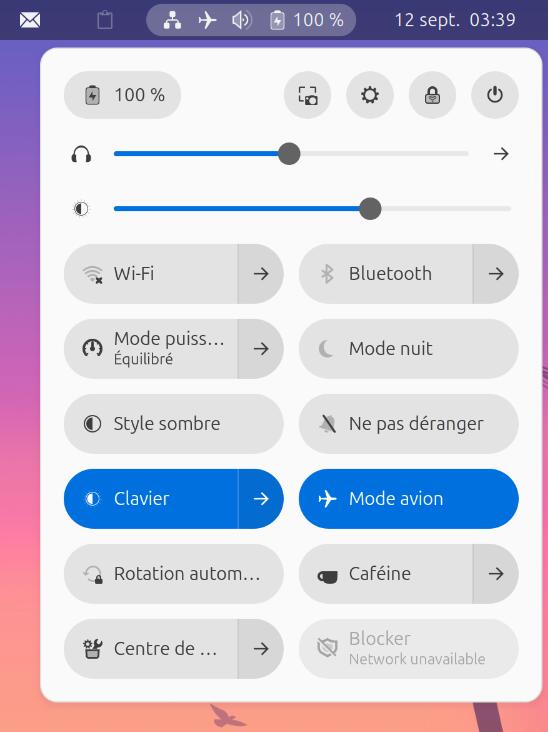
menu déroulant avec ses extensions dont rotation automatique pour tablette et pc tablette, caféine pour geler l’économiseur d’écran et le centre de paramètres.
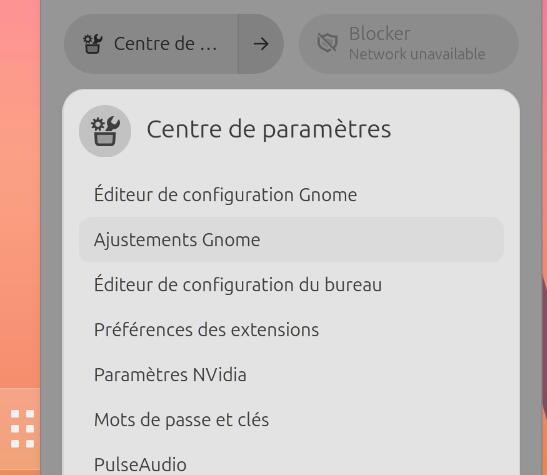
menu déroulant dans le centre de paramètre, vous avez ajustements gnome pour changer icônes thèmes fonts etc…
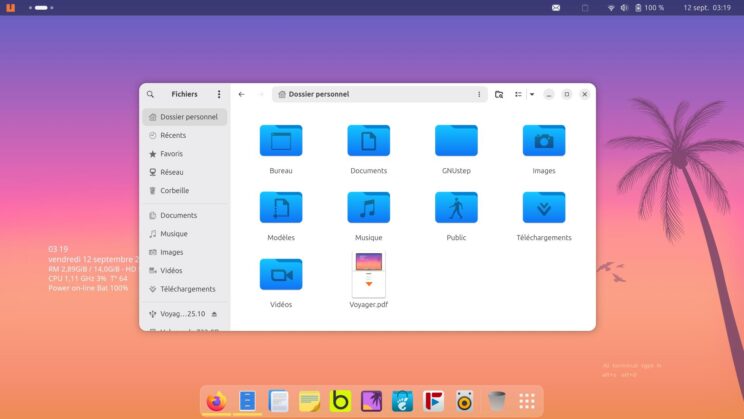
nautilus navigateur de fichiers avec un tuto express de Voyager

Box Voyager avec toutes ses options

Box Voyager et l’option night mode qui permet d’avoir plusieurs thèmes comme celui-ci
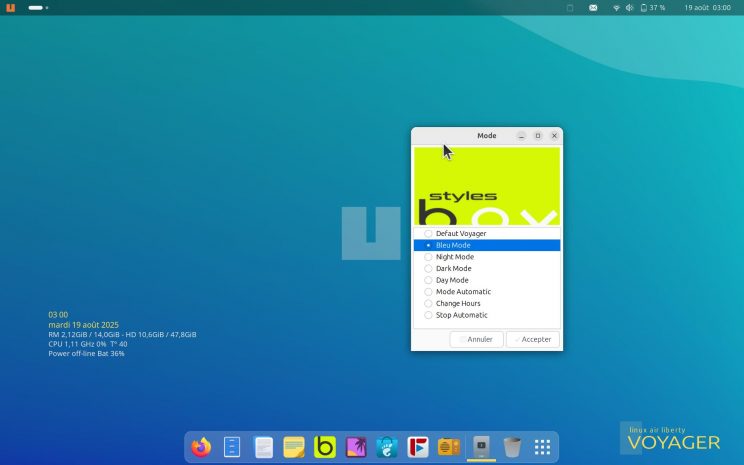
Pour ceux qui souhaitent changer le style Miami beach sous le nom de Defaut Voyager , voilà l’ancien sous le nom de Bleu mode et plein d’autres encore dans la liste.
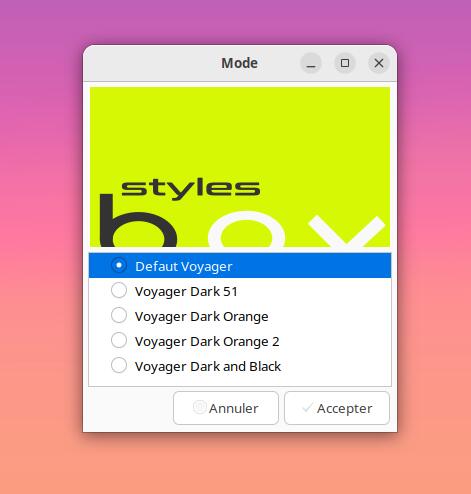
Style Dark avec un nouveau thème Dark 51
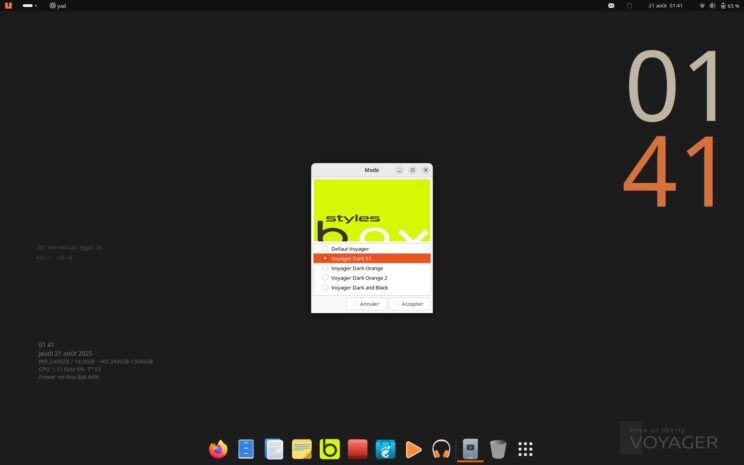
Thème Dark 51 et comme pour l’option night, vous pourrez revenir au thème par défaut.

Box Voyager et la boite à conkys

Nouveau Conky date 12h ou 24h à changer sur la box conky

conky date et heure et informations système + AI GPT + raccourcis clavier terminal tilda
TGPT et Alt +s Alt+d pour tilda terminal

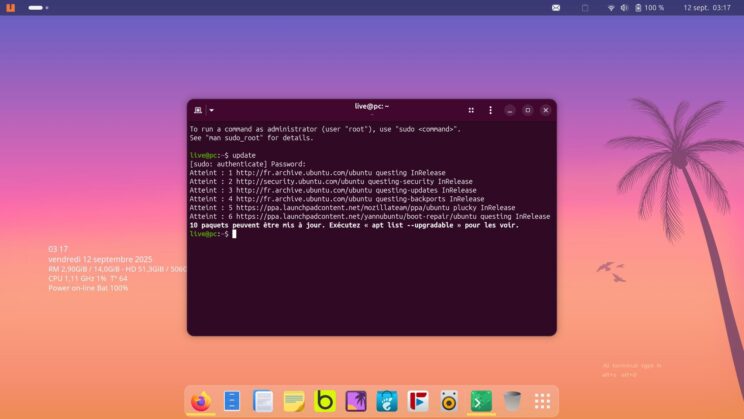
nouveau terminal ptyxis lien ici à la place de gnome-terminal. Vraiment excellent

showtime nouveau player de gnome que j’ai rajouté en duo avec vlc, minimaliste et efficace tout en transparence. Pour ceux qui recherche un player simple, apprécieront.
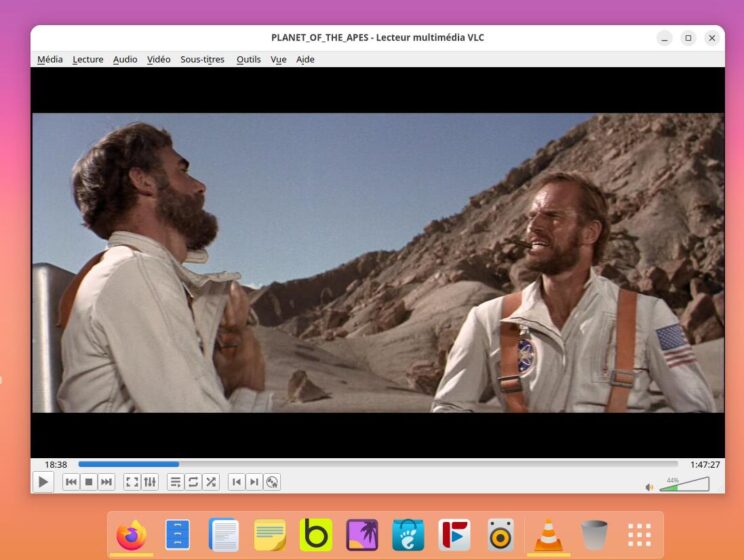
VLC un player multifonction qui sait quasiment tout lire. Ici, lecture du DVD la planète des singes. Je l’ai installé surtout pour sa gestion des dvd et blu-ray et des menus. Un must. Attention, n’est pas sur la version alpha 3 mais 4. Après test, a été préféré à totem qui fige et celluloid qui ne lit pas les supports dvd.
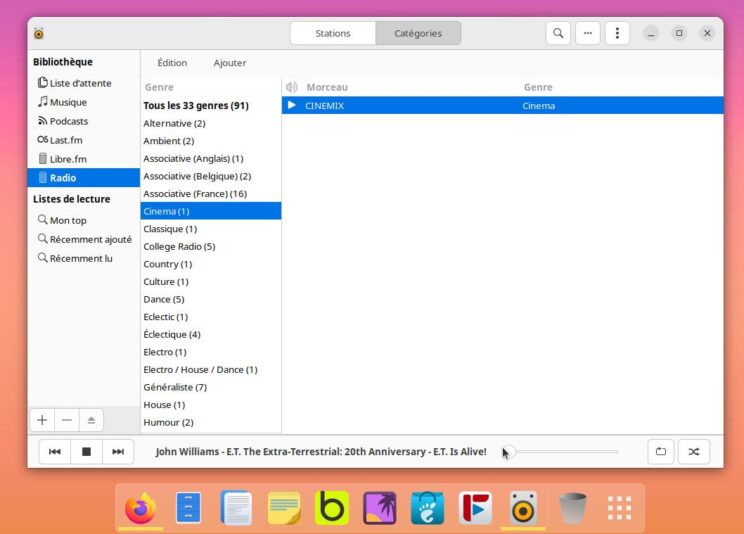
Rhythmbox sur la barre du doc. A été rajouté des stations radios étrangères et française pour la version alpha 4. Shortwave existe toujours mais dans les applications.
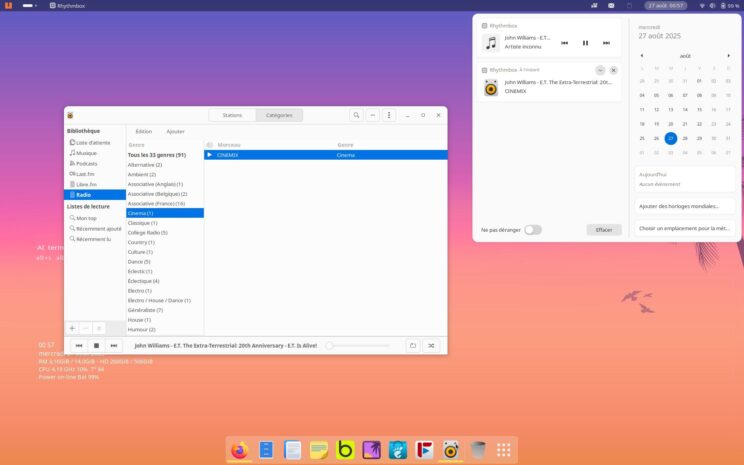
Rhythmbox quand vous lancer une musique ou une station, une information s’affiche à l’onglet date au panel du haut. A même été installé une station spéciale musique de cinéma. lien ici

shortwave et ses 50 000 stations radios
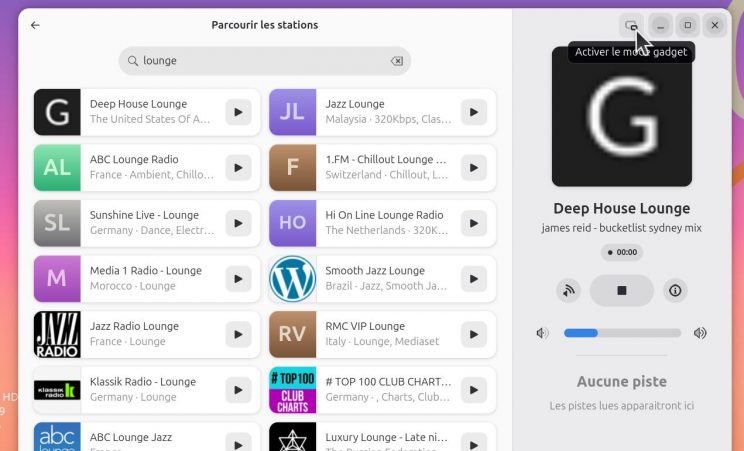
shortwave peut se réduire en mode boite radio en sélectionnant, en haut à droite l’icône appropriée.
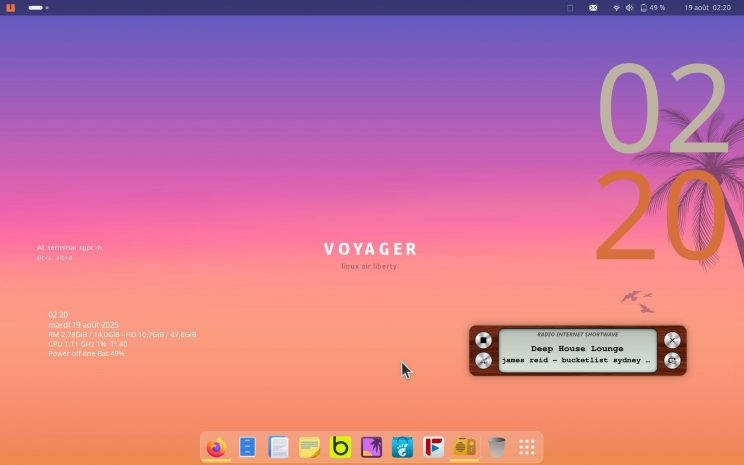
shortwave en mode boite radio


Foliate Ebook.
Excellente liseuse Ebook

Terminal transparent tilda sur écran d’ordinateur

tilda avec gpt avec le raccourcis alt + s et alt + d pour le terminal transparent sur bureau, tilda.

Agencement des applications automatiques en tiling. Ici showtime et easy effects, plus le terminal tilda
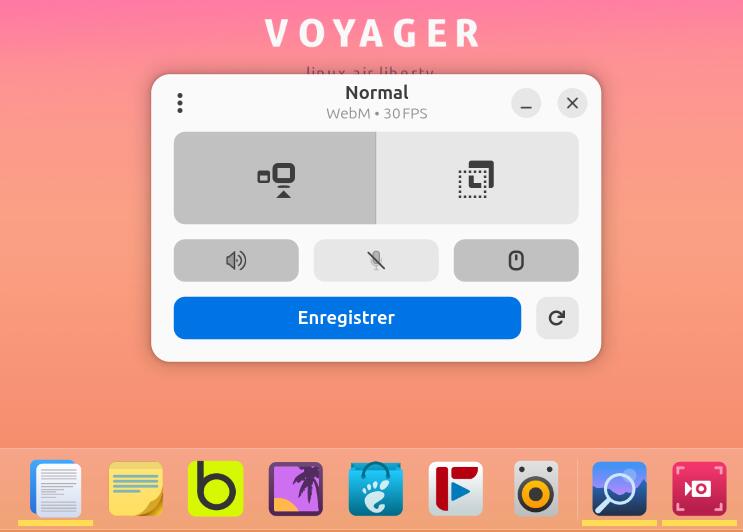
screencast avec kooha en plus de l’extension gnome qui n’est pas toujours mises à jour.
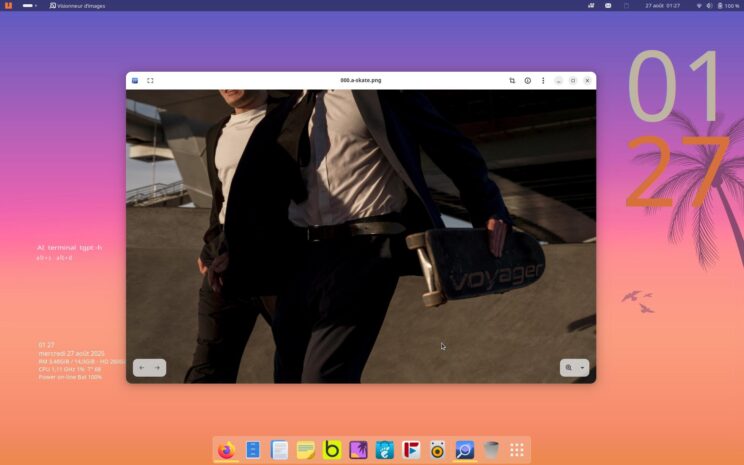
loupe, nouveau visionneur d’images de gnome. A été préféré à eog vieillissant. Sur alpha 4
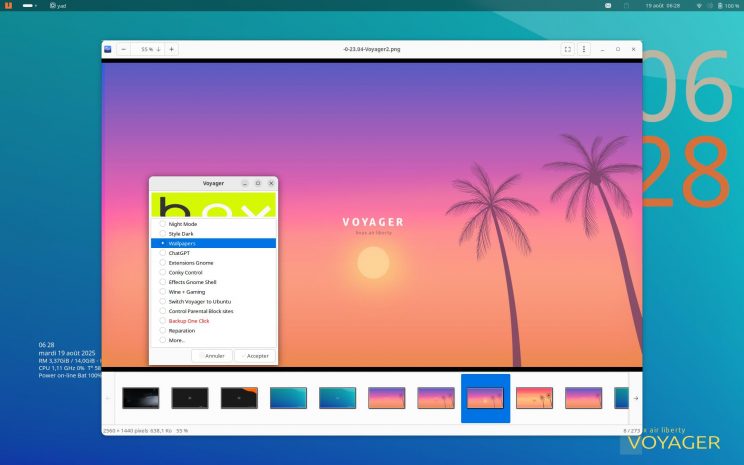
dans la box à la section wallpapers vous aurez le choix pour d’autres wallpapers sur le même thème
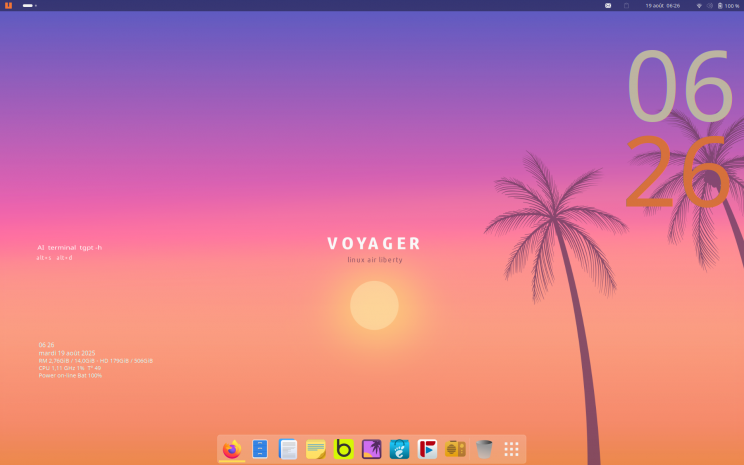
ici avec le soleil…
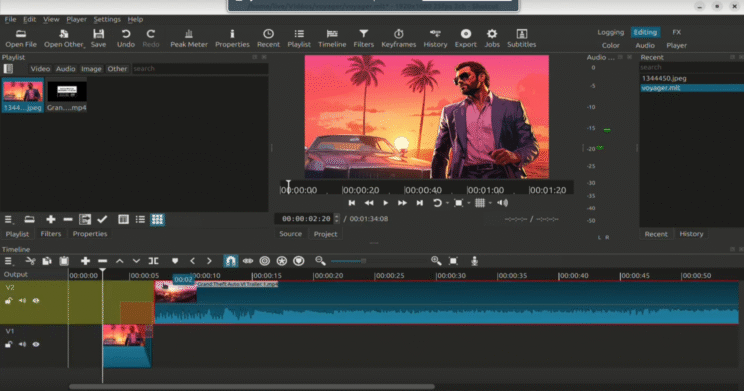
Montage vidéo rapide de shotcut sur VOYAGER 25.10 lien ici
Niveau montage vidéo il y a de moins en moins de logiciels mises à jour. Pitivi, openshot ont trop de bugs. Shotcut et kdelive restent des valeurs sures et souvent mises à jour. Voilà pourquoi je préfère mettre en avant shotcut, malgré que je préfère pitivi pour sa simplicité.
terminal :
install shotcut

Voyager se met automatiquement en mode tablette. Ici en mode tente ou renversé…

En mode tablette. tout est Fluide et rapide

Settings Center pour aller vers des configurations plus poussées comme de changes thèmes styles et icônes, etc. Certaines extensions marchent plus sur Gnome selon les mises à jours. Donc je ferais le choix de la rareté et de l’indispensable.

Dans Settings Center a été intégré Avanced Settings ou Ajustements pour régler l’apparence en plus poussée que Ubuntu pour Icônes, curseurs, thèmes etc…




Firefox Private
*
tuto en construction
A bientôt

Superbe distribution! J’ai une question de débutant. Si on installe l’OS sur un SSD et que l’on veut que les images, videos, photos, documents s’enregistrent sur un autre disque déjà présent sur le PC, comment doit-on s’y prendre?
Vous voulez dire à partir du navigateur Firefox :
Allez ensuite dans paramètres/general tout en bas les options :
Fichiers et applications
Téléchargements
Enregistrer les fichiers dans le dossier
Toujours demander où enregistrer les fichiers
Supprimer les fichiers téléchargés en navigation privée quand toutes les fenêtres de navigation privée sont fermées
Il faut mettre ensuite votre disque dur toujours monté.
Prenez le logiciel disque
sélectionnez votre disque ssd et la roue crantée. Allez dans modifier option de montage et sélectionner, réglage par défaut. Aussi votre disque sera montée automatiquement. Voilà
Je me suis mal exprimé je pense. Je souhaite faire ça : https://www.diskpart.com/fr/windows-11/windows-11-deplacer-documents-8899-tc.html
mais sur la distribution Voyager 25.10
Merci pour votre aide
Désolé, je l’ai jamais fait. Je vous conseille d’aller sur le forum Ubuntu et de poser la question. Allez y ils sont très bien….ici
Tres joli travail, j’adore cette distribution. En revanche je ne peux toujours pas l’adopter sur mon macbook « black » de 2008:
Bien que l’installation et l’usutilisation ne pose pas de probleme particulier, il n’y a pas de wifi « out of the box » ni meme de pilotes qui se telechargent une fois connecté à internet, même en demandant l’usage de pilotes additionnels.
Je ne rencontre pas ce probleme avec ZorinOS (v16,17, et beta18), ni Q4OS(v6.1)
Pour le problème de driver wifi voir peut-être ici lien ici https://www.reddit.com/r/Ubuntu/comments/1ch0a30/wifi_not_working_on_imac_early_2008_with_lts_2404/
vidéo ici https://www.youtube.com/watch?v=Fpqh6DNj4wA&t=504s
bonjour, sera t-il possible de mettre à jour voyager 10.25 vers la prochaine version LTS en avril sans réinstallation ?
merci pour votre excellent travail
Oui comme pour toutes les LTS maintenant. Il y aura un script de mises à jour voir ici pour le dernier script pour la version 24.04 LTS. https://voyagerlive.org/upgrade-24-04/
Bon Voyager 😉
Bonjour à tous,
Pour info, bonne nouvelle pour les utilisateurs d’anciennes versions d’Imac ou Mac Intel (IMac 21 de 2013 et 2015 pour ma part).
Si ceux-ci fonctionnaient parfaitement sur Voyager (et donc Ubuntu de manière plus générale) jusqu’à la version 24.04, le boot bloqué dès la tentative d’installation sur les versions 25.04 et les versions alpha de la 25.10.
En cause ce bug référencé ici (pour les plus geek)
https://bugs.launchpad.net/ubuntu/+source/linux/+bug/2105402
Bonne nouvelle donc, puisque ce bug est désormais corrigé et est maintenant intégré au niveau des dernières versions du kernel et permet donc de booter la dernière version béta de la 25.10 et à fortiori les futures versions à venir d’Ubuntu et surtout Voyager :=)
Longue vie donc à Voyager que j’utilise (et supporte) maintenant sur mes Imac depuis de looooongues années 😉
😉merci
Bonjour
j’ai globalement un problème avec l’appimage de Kdrive que cela soit avec Voyager Gnome 48 ou 49 Bêta.
Lorsque je lance l’appimage, l’icône de kdrive apparait succintement dans la barre du haut puis disparait et la fenêtre de connection de l’appli ne se lance pas. Ce bug arrive sur la Gnome 48 installé ou le live de gnome 49 bêta.
Sur une Manjaro 25 Gnome 48 pas de problème, comme sur une Mint Cinnamon 22.
J’avoue que je ne comprends pas ce qui se passe. Le processus semble se lancer puis s’arrêter dans la seconde. Cela a lieu avec ou sans Gnome-keyring.
Avez-vous une idée ?
Je viens de tester et aucun problème. Avez-vous sélectionner l’exécutable, clic droit sur applmage
jai installé la version 25.10 alpha 4. En effectuant des mises à jour, j’aurais la version finale sans réinstaller?
L’alpha c’est vraiment du développement pour test en live, ça m’aide car j’ai des retours de test. Pour la bêta et la finale pas besoin de réinstaller par contre. Si il y a un problème je l’indique sur le site. La bêta sort le 18 dans 2 jours et la finale le 10 octobre. C’est pour les LTS qu’il y a des scripts automatiques de mises à jour. Voilà et bon Voyager
Installed 25.10 alpha 3 and receiving memtest on reboot, what? How do I remove this?
Please note this is still an alpha version designed for testing
Open terminal :
Adding GRUB_DISABLE_MEMTEST=true to gnome-text-editor /etc/default/grub and re-running sudo update-grub
jai hâte de tester…😉
c’est pêchu les couleurs et j’adore gta 5 et j’attends la 6…à plus
je testerais mais j’attends surtout la lts et merci de continuer voyager