
VOYAGER


Voyager 26.04.1 LTS
Download Voyager 26.04.1 LTS snap
Download Voyager 26.04.1 LTS flatpak
6.1 GB * | SHA1: a3aed8bd0bc55db398e8d451c6848cca18eaf65f
3.3 GB * | SHA1: 4ed077605e0c9452e9a5c45848c00f3dee7830cf
installeur * subiquity * ubiquity
Si le téléchargement ne marche pas sur sourceforge, refaite le plusieurs fois, car il change de miroirs à chaque fois. Il y a une douzaine de miroirs lien ici. Si vous avez un téléchargement très lent avec sourceforge, en attente que celui-ci corrige leurs miroirs, voilà une alternative. Le fichier torrent ici, et pour les plus expérimentés. Pardon pour ce contretemps et merci de votre patience. Car sourceforge, est un des centres collaboratifs les plus importants au monde des distributions linux, en lien avec distrowatch. Equipe à l’écoute, vous pouvez faire aussi un don ici et Voyager ici.
Plus de script mise à niveau Voyager 26.04.1 >
(trop de changements, install usb Voyager 26.04.1)
version 26.04.1 24/10/2026
sortie finale 24/04/2026
bug applications météo et maps version full
terminal : install gnome-maps gnome-weather

panel et overview couleur clair à foncé avec blur correction >

Créer une clé USB bootable >
Créer une clé USB persistante >
Partitionnement manuel (ubiquity) >
Installer Voyager (subiquity) >
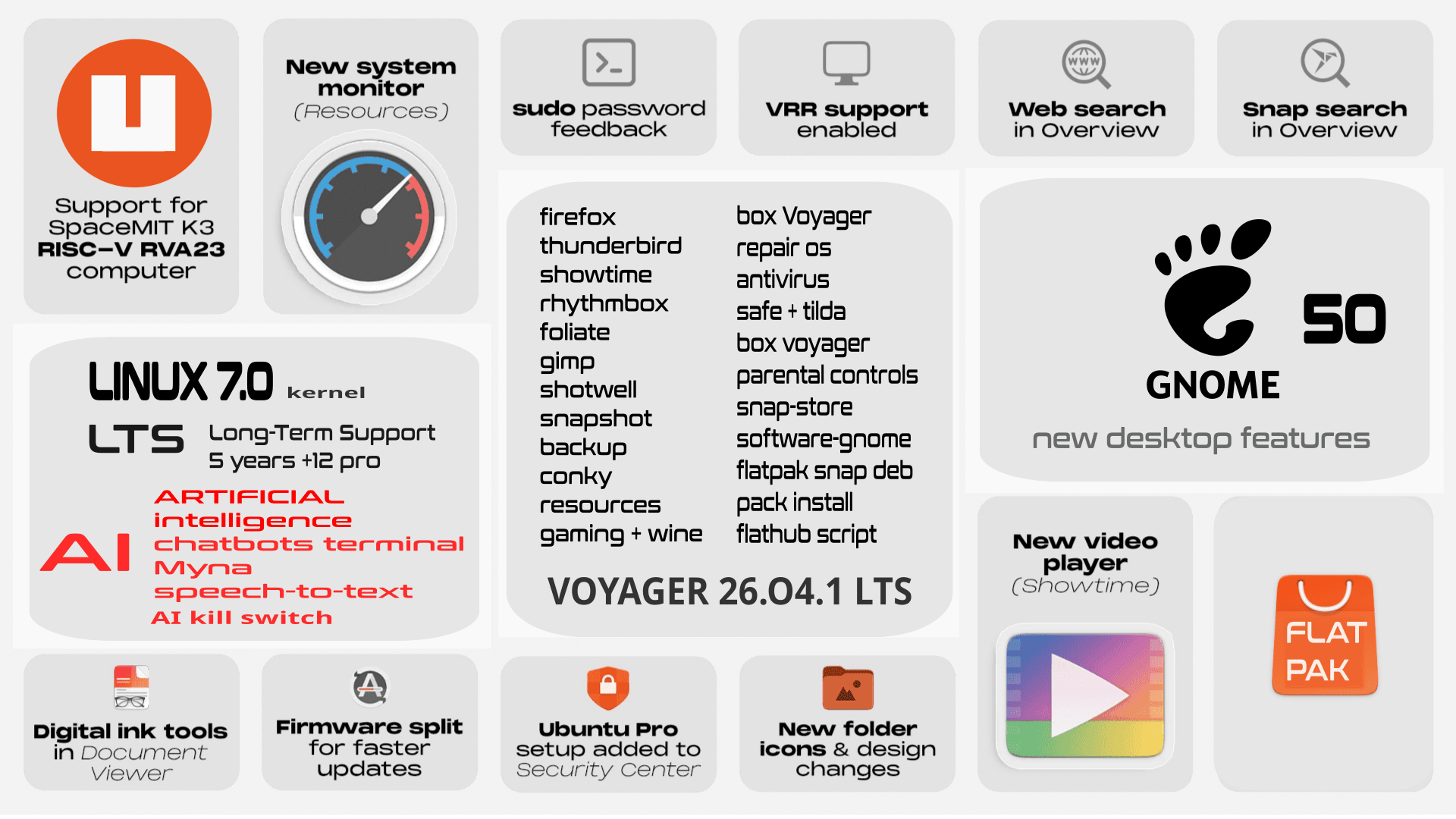
Je vous présente Voyager 26.04.1 LTS basé sur Ubuntu « Resolute Raccoon ». 2 versions standards vous sont proposées, une basée sur les packages ubuntu, snap et deb, et la seconde version sur flatpak, les packages universels de gnome, avec deb. Le support LTS (long-term support) sera de 5 ans et + 10 en version pro. Cette version sera entièrement structurée comme les dernières Ubuntu, avec son environnement et sa couche de sécurité snap, dracut, rust, avec l’installeur standard subiquity basé sur snap, plus volumineux. ou ubiquity basé sur deb, plus léger et facile.
L’ensemble se compose de Gnome 50, léger, rapide, moderne, fluide, sécurisé et performant dans un environnement hybride pour PC et Tablette. Cette version est basée sur le noyau Linux 7. A été intégré ChatGPT, un Chatbot AI dans le terminal, sans avoir besoin de clé API en duo, avec Gnome extension + une une option pour supprimer AI de Voyager . AI KILL SWITCH.
Un sondage est à votre disposition ci-dessus, pour savoir si vous êtes favorable à l’intégration d’une IA chatgpt dans le terminal et en extension pour Voyager 26.04 LTS, avec une option AI kill switch. Merci pour vos réponses.
Nouvelle version majeure, nouvelle philosophie. Voyager 26.04 LTS sera repensé comme un système à la carte, où on pourra choisir un pack de logiciels en deb ou, sélectionner des snaps et inversement, supprimer le pack. Et in fine, installer en manuel des flatpak de gnome. Ou l’inverse, avec la seconde version, basée sur flatpak. L’idée, est de rendre libre les utilisateurs de choisir ce qu’ils souhaitent selon leurs besoins. Car le constat est implacable, la plupart des utilisateurs utilisent le système surtout pour naviguer sur internet, le reste utilisant des logiciels plus ou moins complexes, de façon sporadique. Aussi, il était important pour Voyager , de ne pas laisser la majorité des utilisateurs avec des logiciels inutiles. Donc, à l’installation vous pourrez choisir le minimal pour naviguer ou l’extension, ou pour une Voyager complète avec le pack, étendre l’expérience logiciels.
Alors maintenant, passons à la question des snap de Ubuntu, décriés par certains comme une faute disent-ils, symbole de la fermeture du libre, contraire à son ouverture qui était sa promesse originelle. Pour le fond, Je vous laisse seul y réfléchir et décider dans quelle monde numérique, vous voulez vivre. Simplement, bien que tous les logiciels ne soient pas en snap, l’ensemble marche très bien. Mais surtout, Voyager se devait de suivre la nouvelle structure du système Ubuntu de sécurité snap, dracut, rust et, l’installateur snap subiquity ou ubiquity en deb. Sans quoi, sa sécurité et sa fiabilité, n’étaient plus garantie. Sinon, prendre la version flatpak, composé du pack universel de gnome.
Voyager n’est pas qu’une customisation libre de Ubuntu. C’est surtout une vision immersive d’un futur numérique, échappée à toute vitesse de l’ancien monde, binaire et classique qui avait son charme aussi. Voyager ne cherche pas à révolutionner linux mais, à tenter de réunir les deux mondes pour une expérience singulière qui je l’espère, vous plaira. Pour les autres, vous avez la version pure Debian de Voyager ici, sinon le monde est vaste de distributions riches qui pourront j’en suis sûr, vous convenir. A bientôt.
Subiquity ou Ubiquity ?
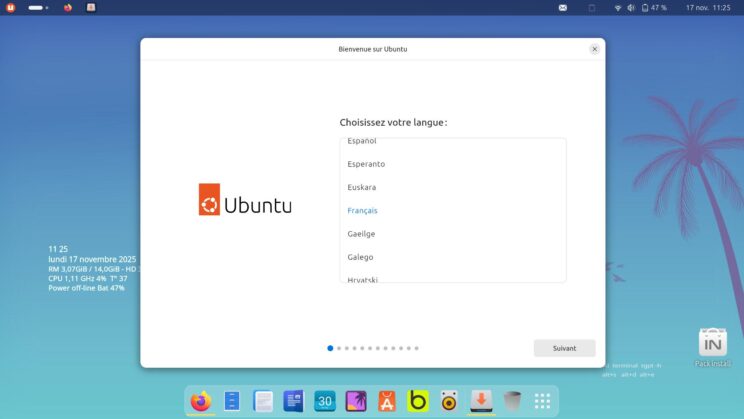
Comme Voyager est lié à Ubuntu, l’installeur aussi avec le nouveau subiquity qui ne travaille qu’en snap. Installeur simple et rapide pour la version standard. Une version flatpak, vous est aussi proposée basée sur ubiquity, qui ne dépassera pas la taille d’un DVD de 4.7 Go. Par contre, tous les fondamentaux de Voyager sont présents comme la version Ubuntu officielle, pour garantir sa fiabilité et sa sécurité.
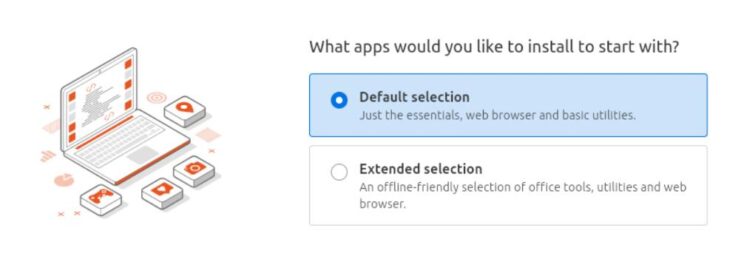
Donc, ci-dessus en version full standard avec subiquity à l’installation, vous pourrez choisir le minimal par défaut (Default selection) pour naviguer ou l’extension (Extented selection), pour une Voyager complète avec le pack, pour encore étendre l’expérience logiciels.
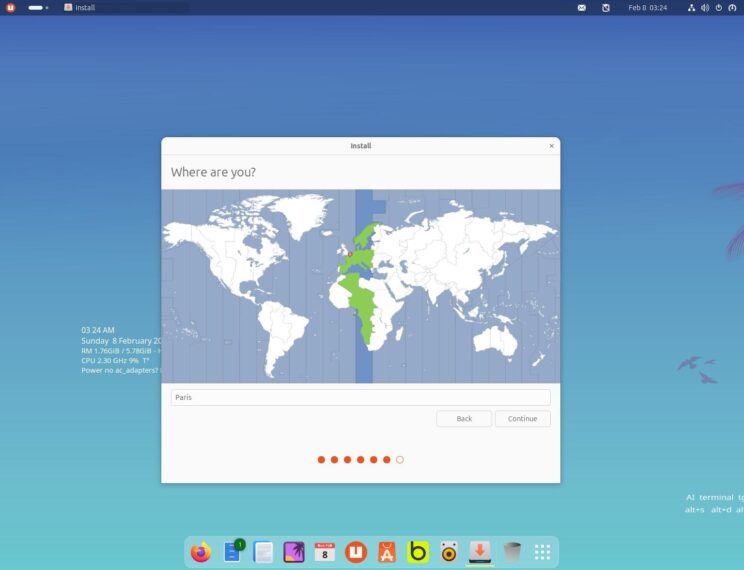
ci-dessus, la version flatpak avec l’installeur ubiquity en deb, beaucoup plus léger et facile. il y a quand même, une différence de + 1.5 Go de taille avec les dernières mises à jour. Car il est important pour Voyager de réduire la taille symbolique, à celle d’un DVD de 4.7 Go pour une des versions. Par contre, tous les fondamentaux de Voyager sont présents comme la version Ubuntu officielle, pour garantir sa fiabilité et sa sécurité.


Firefox depuis la version 148.0, avec la nouvelle option (opt-out) permettant d’activer/désactiver l’IA global et individuel. Une option AI kill switch comme pour Voyager 26.04, avec le sondage ci-dessus. Merci de votre participation.
Firefox 150 corrige 271 failles de sécurité grâce à l’IA d’Anthropic >

Test Vidéo VPN Gratuit Firefox >
Tuto VPN Gratuit Firefox >

Download Wall Voyager mobile >
***
TUTO
bug applications météo et maps version full
terminal : install gnome-maps gnome-weather
panel et overview couleur clair à foncé avec blur correction >
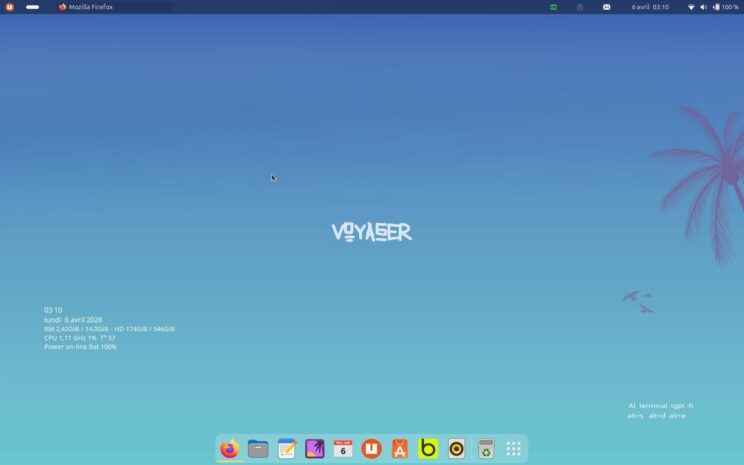
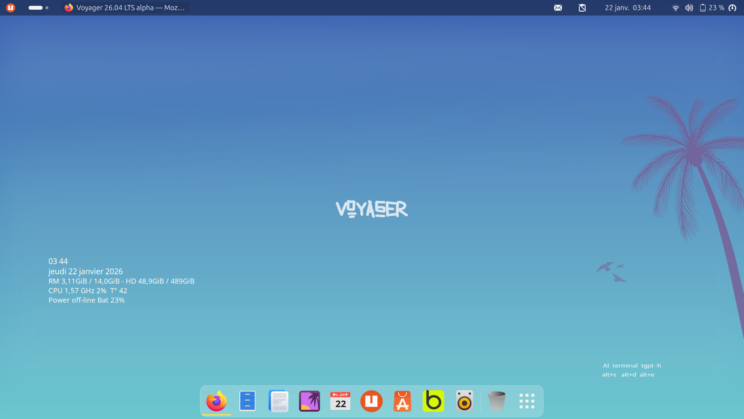
nouveau wallpaper Océan par défaut, pour un voyage aussi lointain que possible, ou le bleu règne en maître. Le tout avec de nouvelles icônes ici pour la version 26.04 avec pour l’icône de Voyager, Orange et blanche.

dock du bas avec des applications au minimum. A vous de les choisir en les faisant glisser dessus.
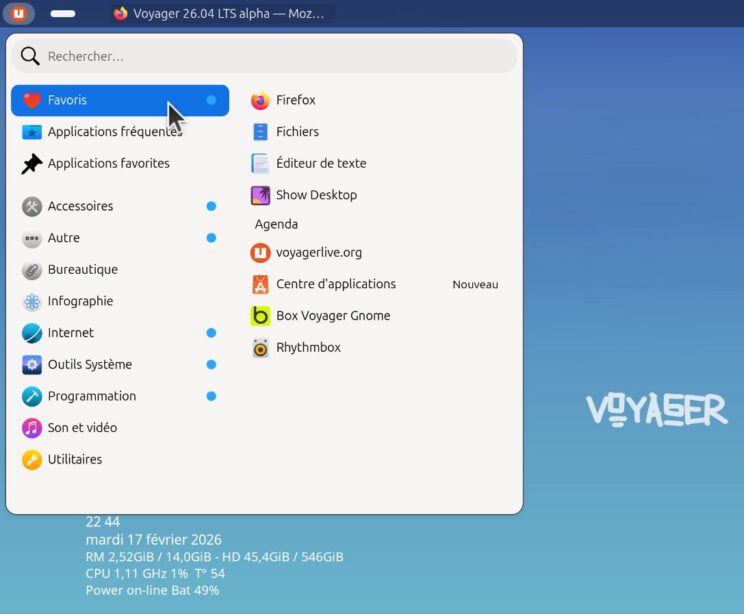
menu express à gauche, Arc menu
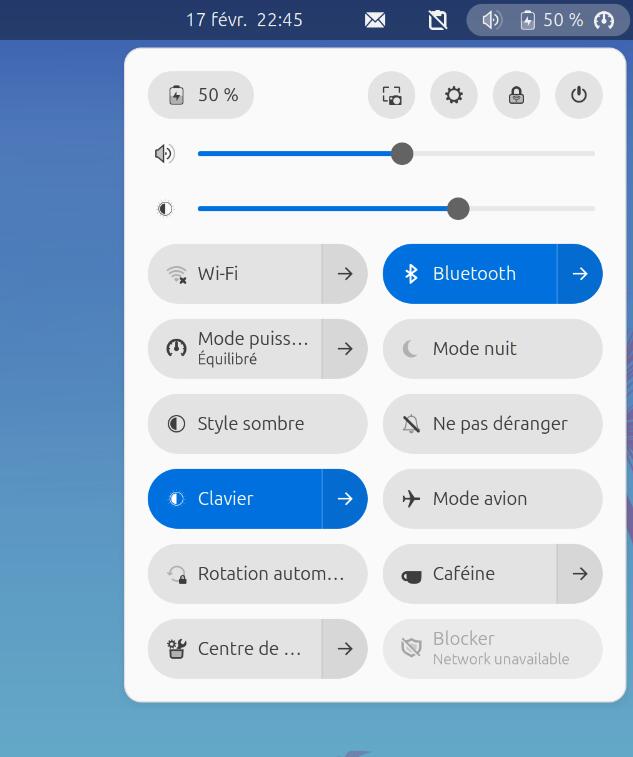
menu déroulant à droite
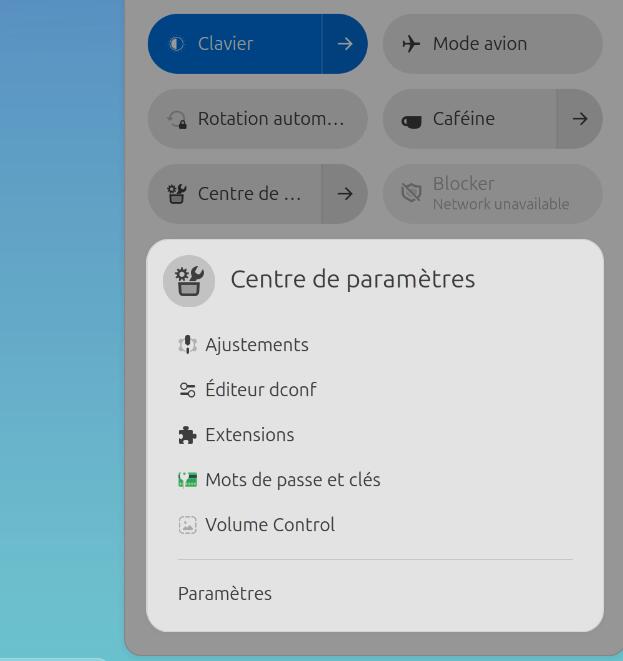
centre de paramètres
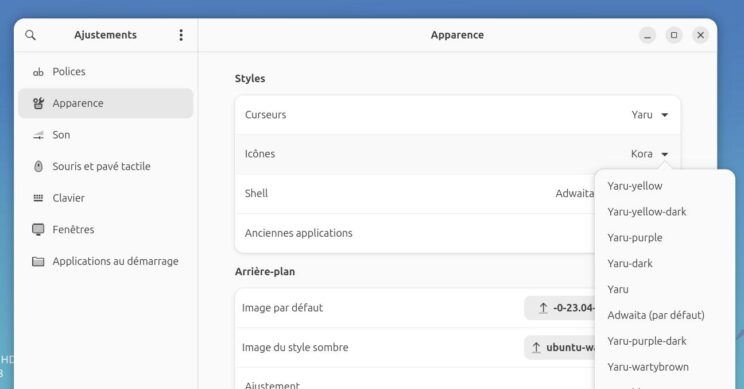
dans ajustements, vous pouvez modifier icônes, fonts…
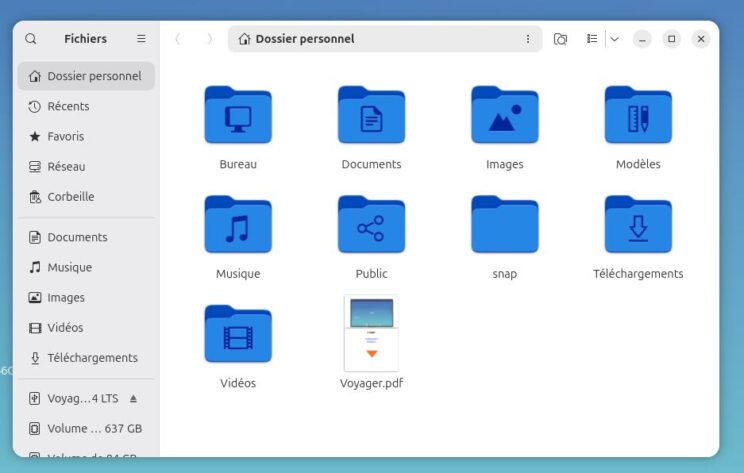
nautilus, navigateur de fichiers
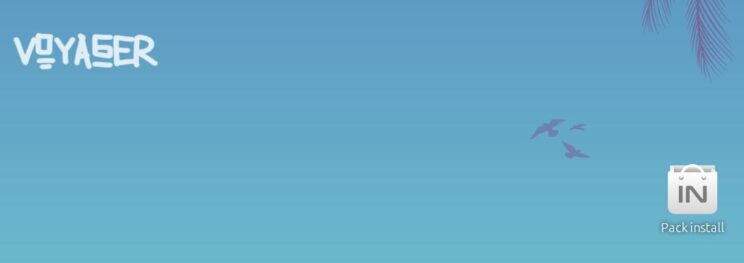
pack install
Pack Install est pensé pour installer des logiciels utiles pour Voyager, sous forme d’un mini pack et qu’on pourra supprimer aussi, avec quelques snaps + des mises à jours snaps,etc. En plus de snap store, le logiciel par défaut de Ubuntu pour ses logiciels.
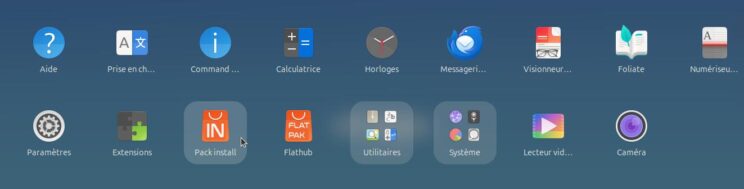
pack install
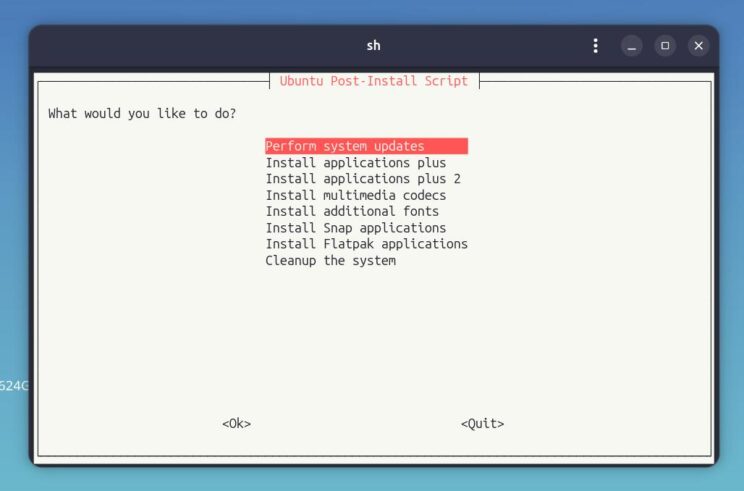
dans le Pack install, plusieurs choix s’offre à vous.
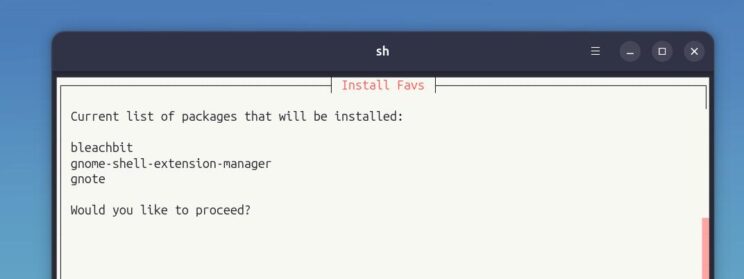
ici, pack 1 avec bureautique. Donc nouvelle philosophie. laissez le choix d’installation ou pas.
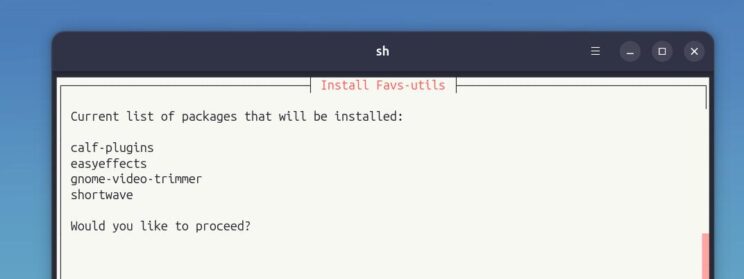
ici, pack 2 multimédia
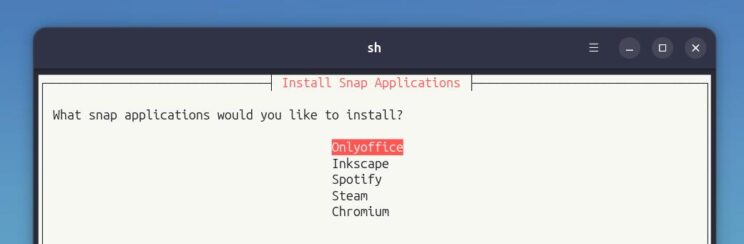
ici 5 snaps avec surtout Onlyoffice et Steam. Ensuite, vous pourrez tout supprimer ou mettre à jour etc…
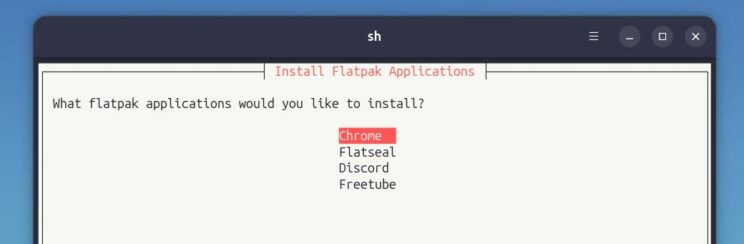
ici 4 flatpaks
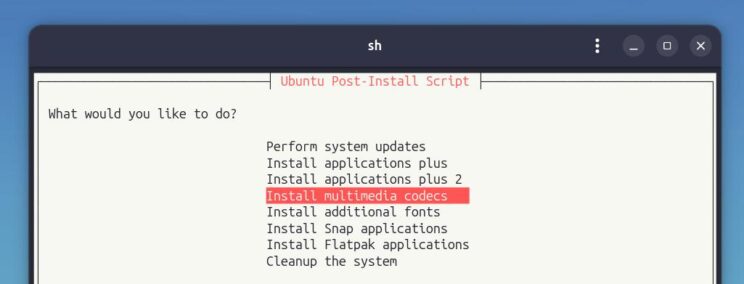
ici codecs vidéos audios…
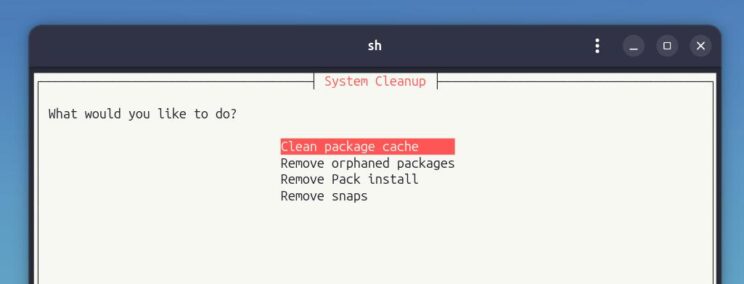
mises à jour, nettoyage et suppression
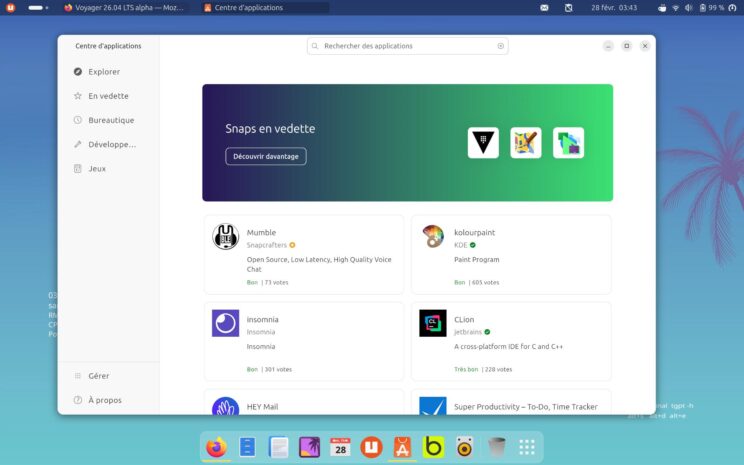
Le centre d’applications des snaps de Ubuntu (snap store). Icône sac Orange sur le dock du bas.
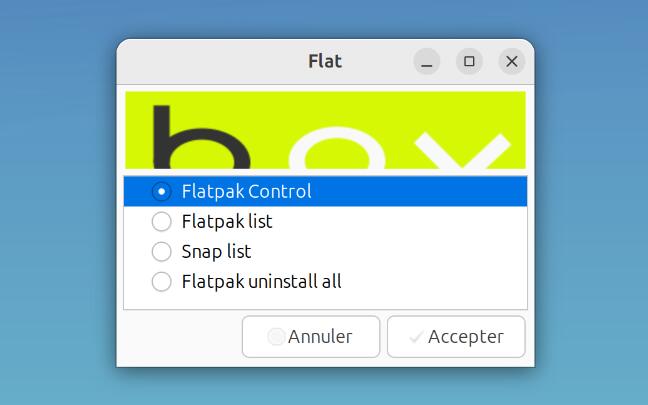
flatpak control
flatpak control (le centre des applications flats)
flatpak list (liste de tous les flats sur votre machine)
snap list (liste de tous les snaps sur votre machine)
flatpak uninstall all (suppression totale de tous les flatpaks)
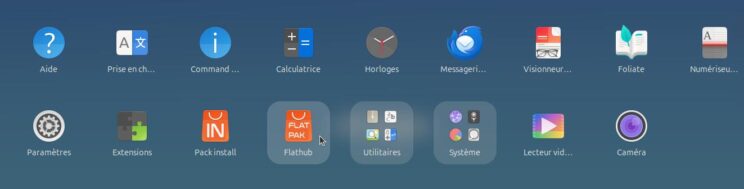
Vous pourrez aussi installer des flakpaks par le système de gnome flathub. Cliquer sur icône Flathub.
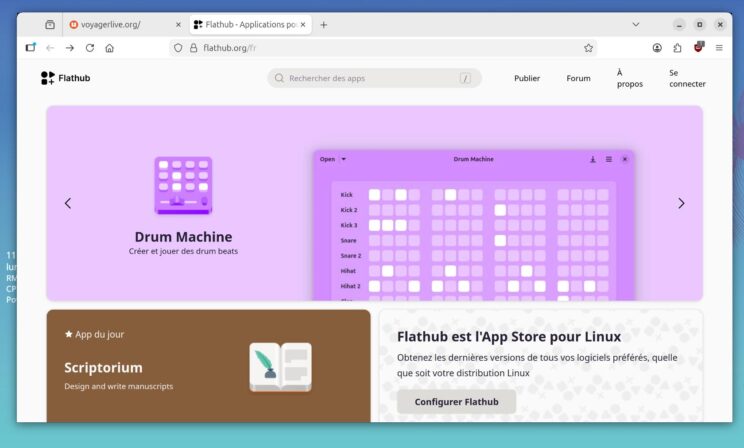
Le centre Flathub de gnome par Firefox
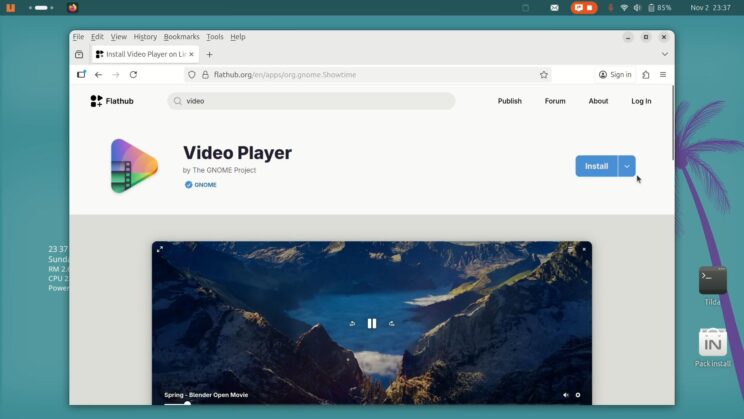
Sélectionner un logiciel flatpak. Par exemple showtime ici. Sélectionner install
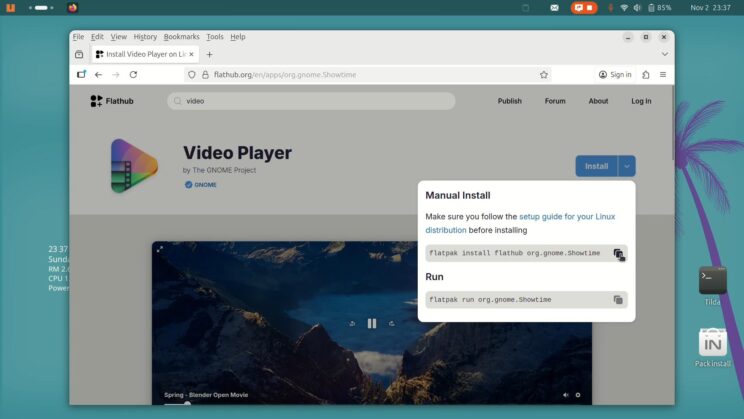
Copier le code installation de showtime
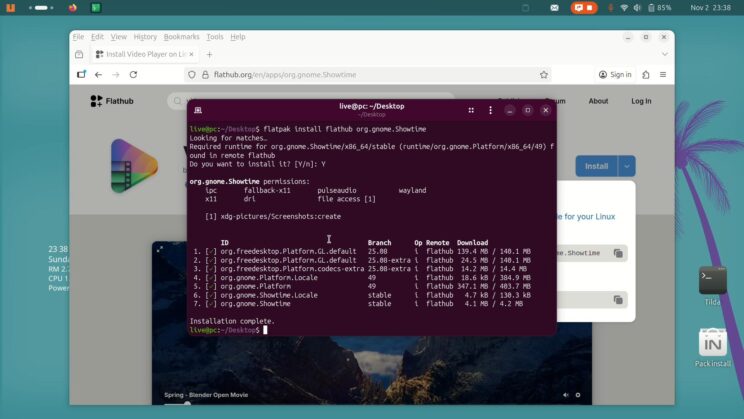
Coller le code sur un terminal et valider. Vous trouvez showtime dans les applications. Pas besoin du software de gnome. Pour désinstaller showtime tuto ici ou faite dans terminal la commande 1 et la 2ème commande, pour supprimer les dépendances obsolètes :
1. flatpak uninstall showtime
2. flatpak uninstall --unused
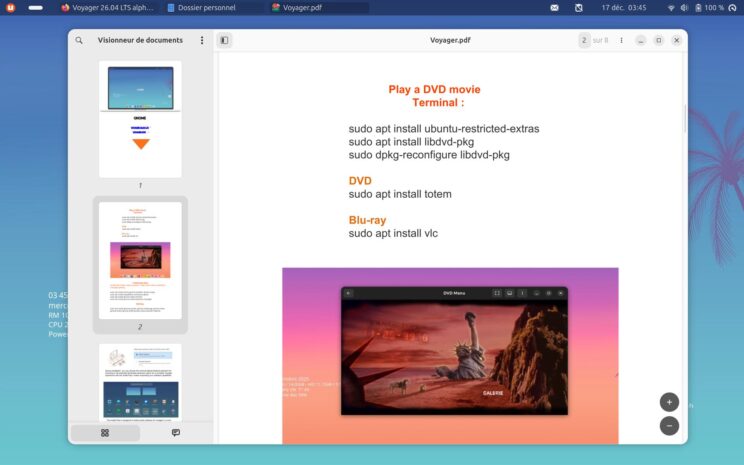
Un tuto Voyager.pdf dans le navigateur de fichiers est aussi à vos disposition . Par exemple, comment installer les codecs pour les lire les DVD, etc.
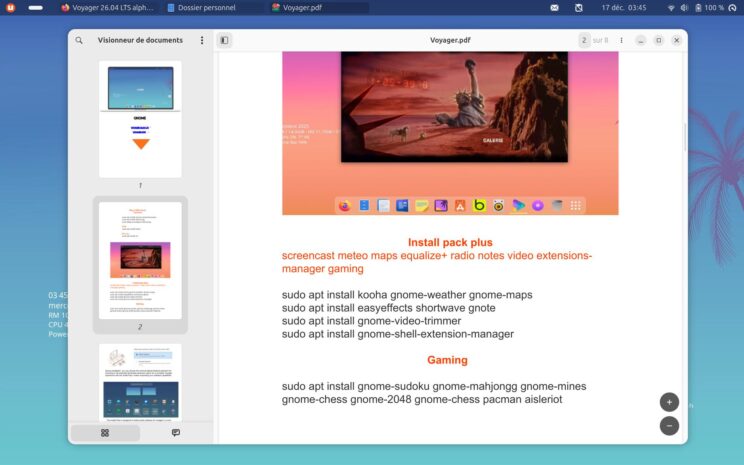
Le pak install en manuel sur le tuto
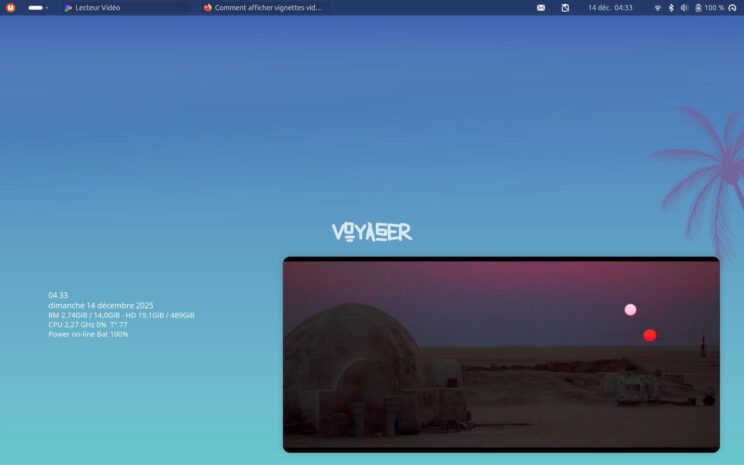
Parmi les nouveautés le player showtime remplacera totem. Problème, il ne lit pas les dvd. Avantage, léger et moderne.
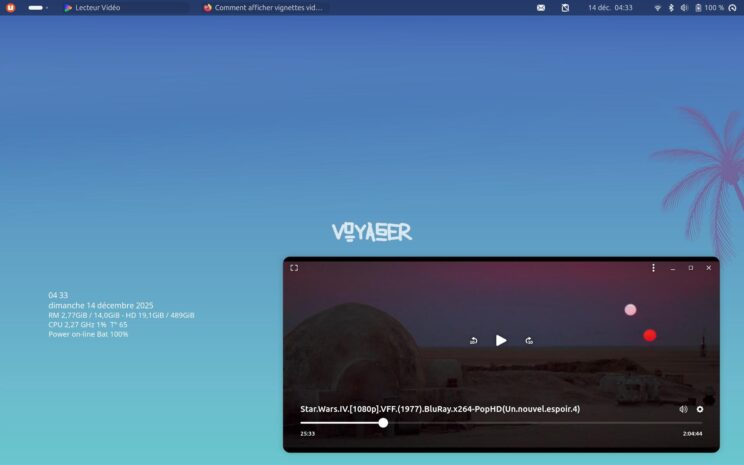
showtime avec les paramètres
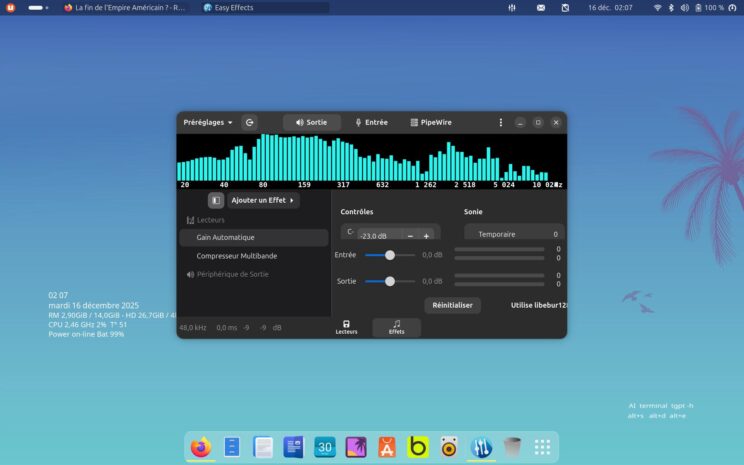
Dans la Pack install, vous avez le logiciel Easy Effects pour créer un son cinéma par exemple.
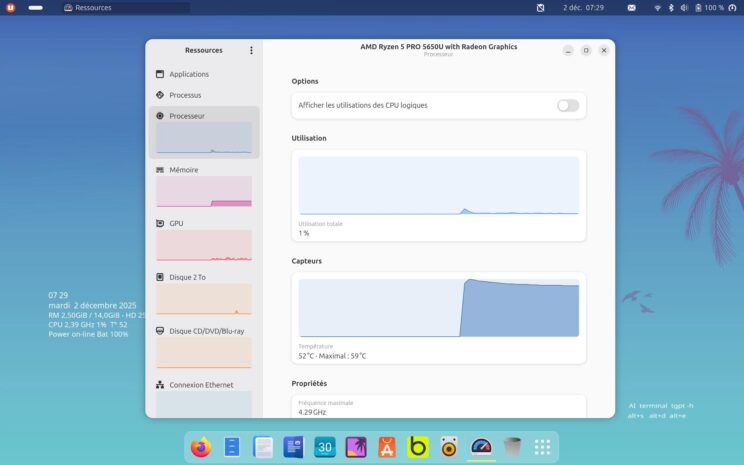
Nouveau moniteur système nommé Ressources.
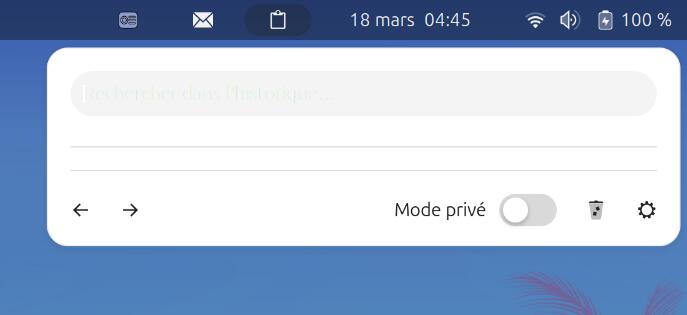
un nouveau gestionnaire de presse-papiers de gnome
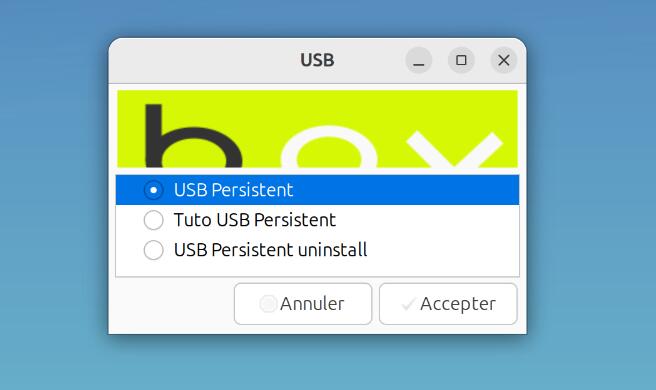
USB Persistent
Créer une clé USB bootable >
Créer une clé USB persistante >
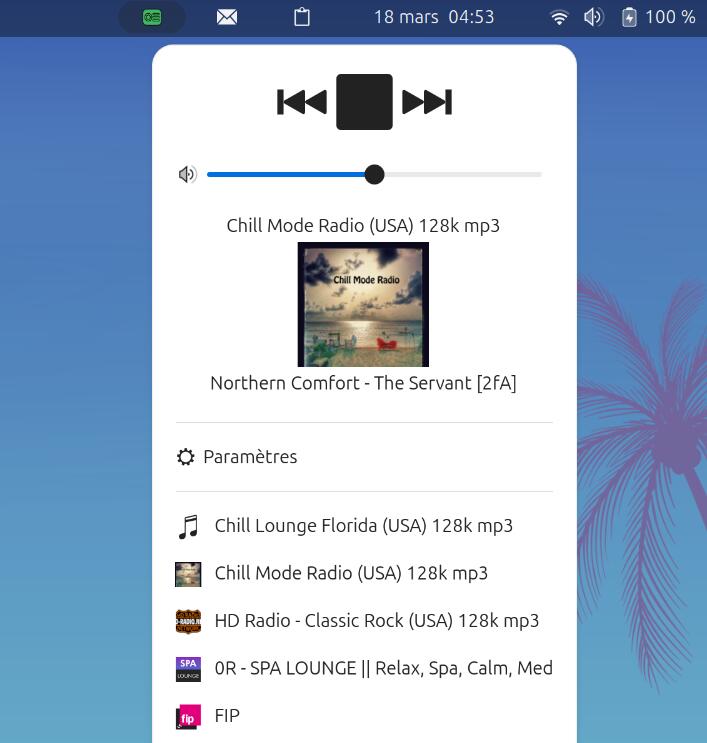
Radio au panel…Allez dans paramètres pour chercher d’autres stations
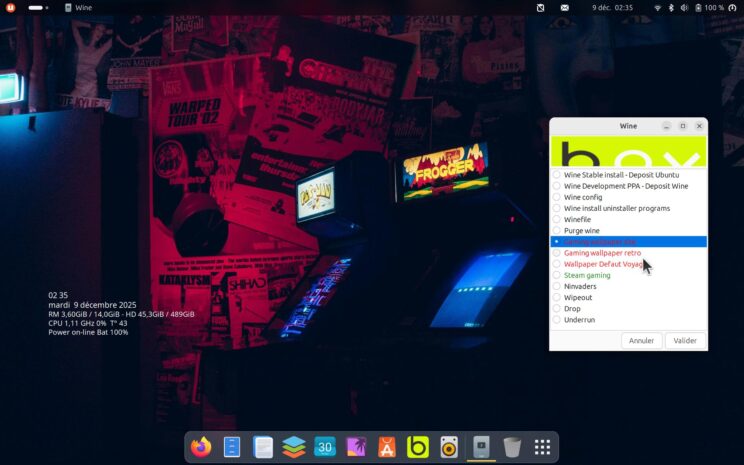
Gaming Box
La partie jeux, dans la box Voyager, a été amélioré avec 3 jeux en ligne rétro sauf pour ninvaders, et une partie wallpaper avec un retro aussi, voir ci-dessus. Et un site, avec une section inspiré du jeu, plus le wallpaper Voyager par défaut.
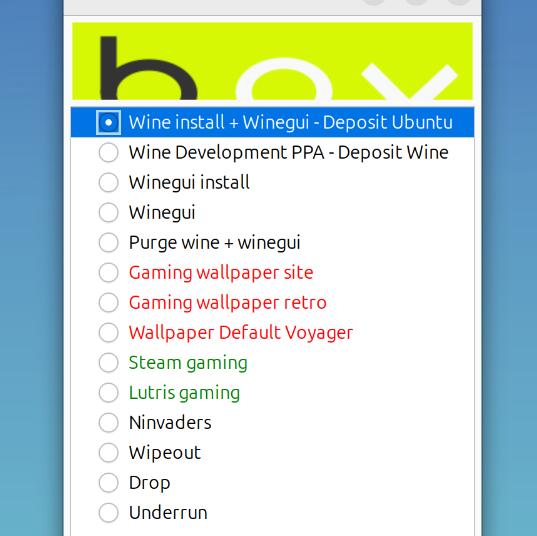
Gaming Box
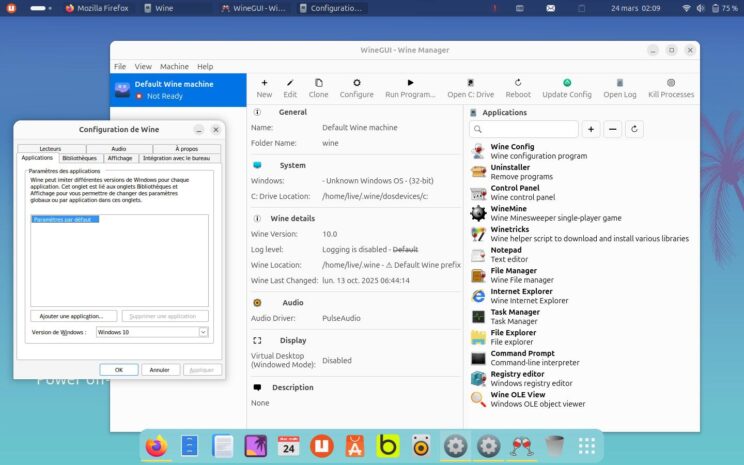
winegui
A été rajouté winegui, un gestionnaire de wine pour les applications et les jeux qui marche très bien.
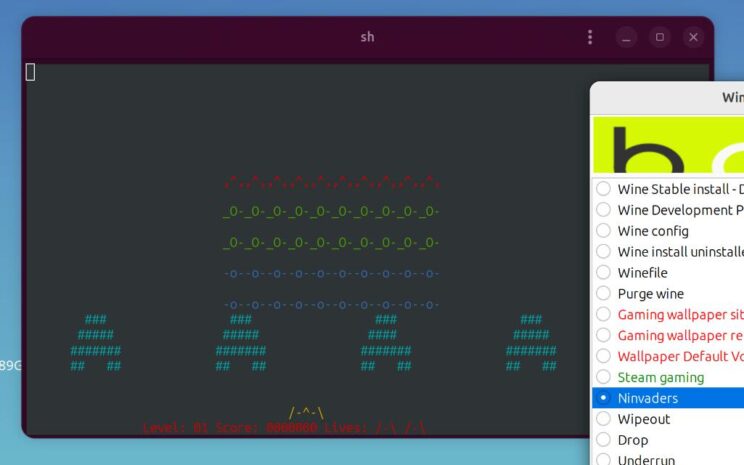
Ninvaders
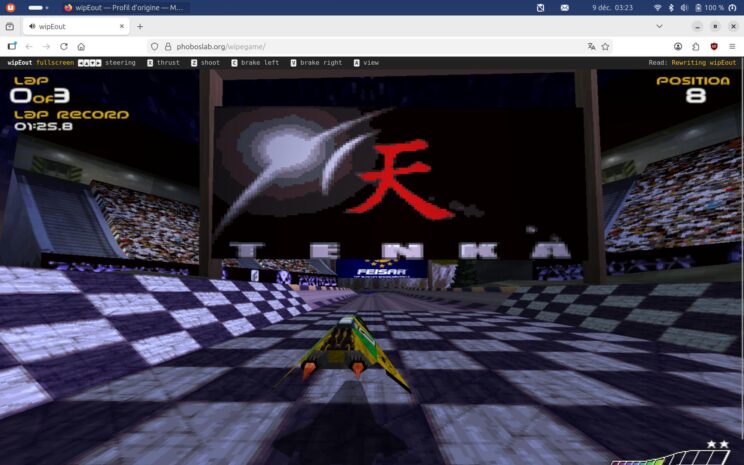
Wipeout – jeu en ligne (alpha 3 à 6)
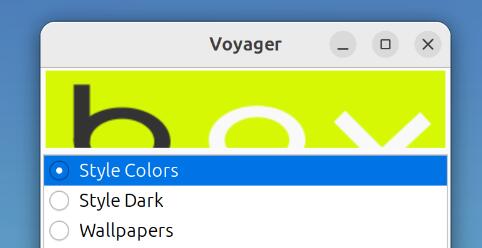
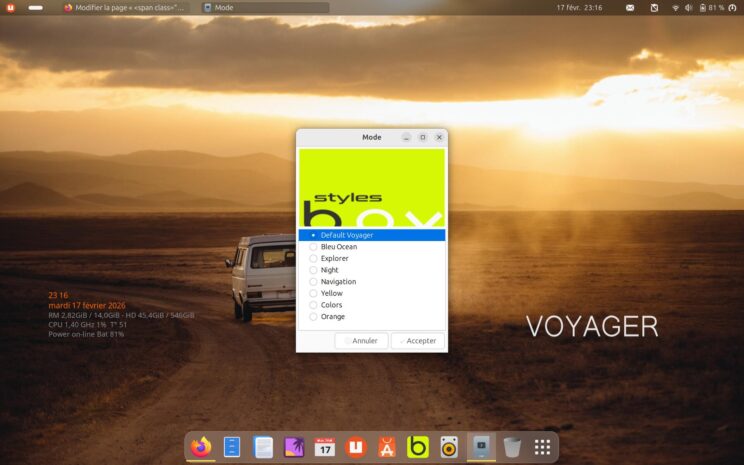
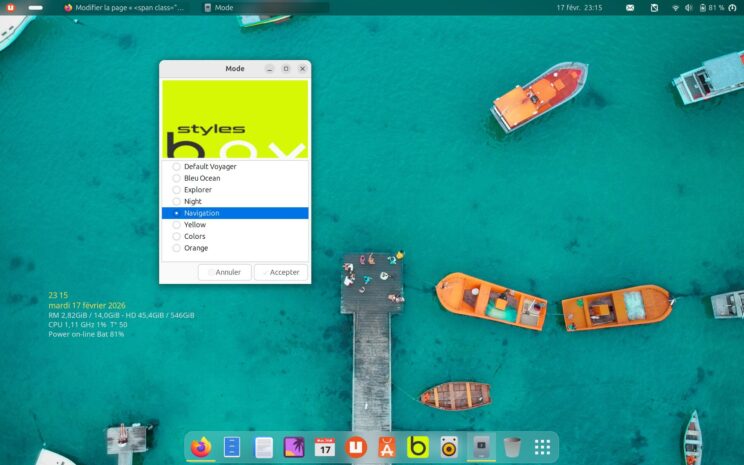
Box style colors avec de nouveaux styles
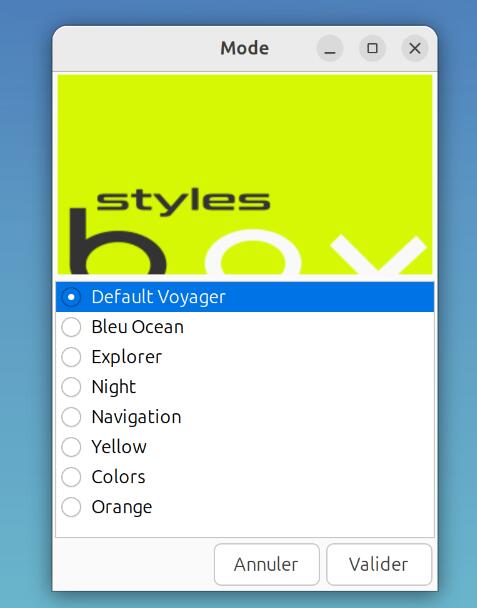
nouveaux styles
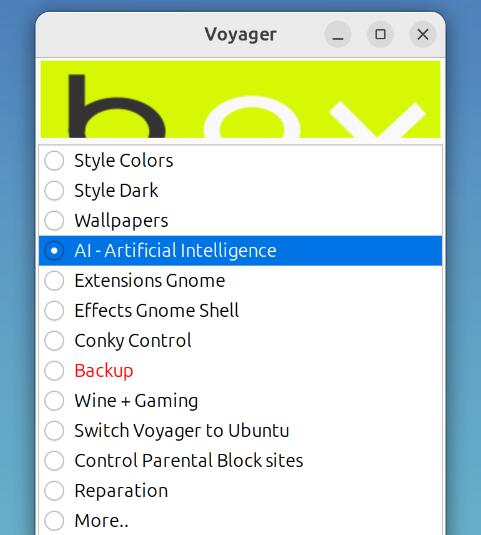
IA – Intelligence artificielle
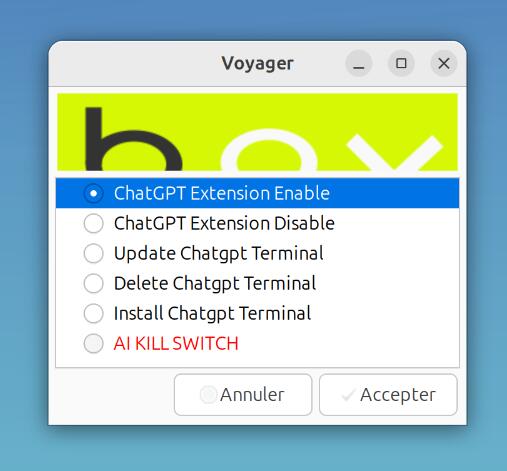
IA – Nouvelles sections en lien avec le sondage plus haut, sur la libération ou la restriction de l’IA. Nouvelle section, avec la possibilité de supprimer complètement l’IA avec l’option AI KILL SWITCH
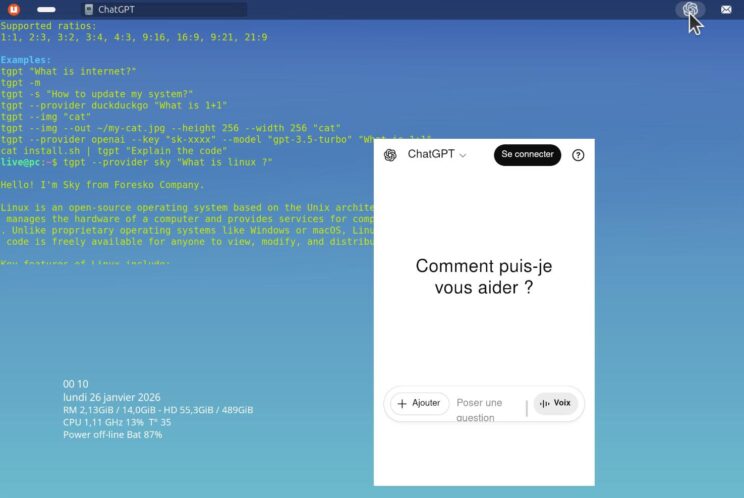
Extension au panel ChatGPT
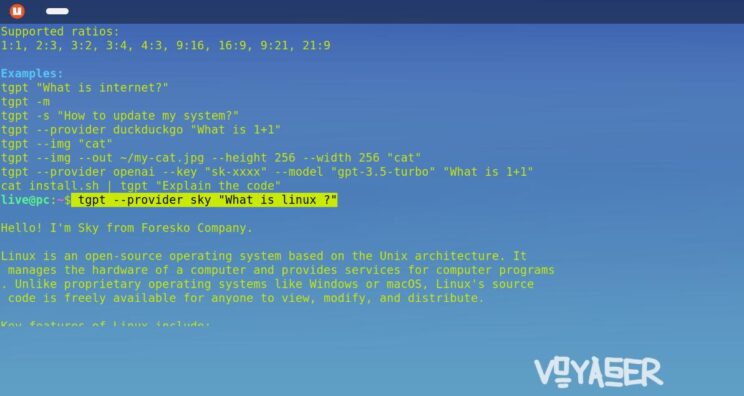
ChatGPT Terminal
AI Chatbots dans le terminal sans avoir besoin d’une API keys
Terminal Alt+s Alt+d Alt+e
tgpt ou tgpt -h
Liste providers pour tgpt. Par défaut « phind », si cela marche pas, tester d’autres providers.
Exemple avec terminal :
tgpt --provider sky "What is linux ?"
« deepseek »
« isou »
« gemini »
« groq »
« kimi »
« koboldai »
« ollama »
« openai »
« pollinations »
« sky »
« phind »
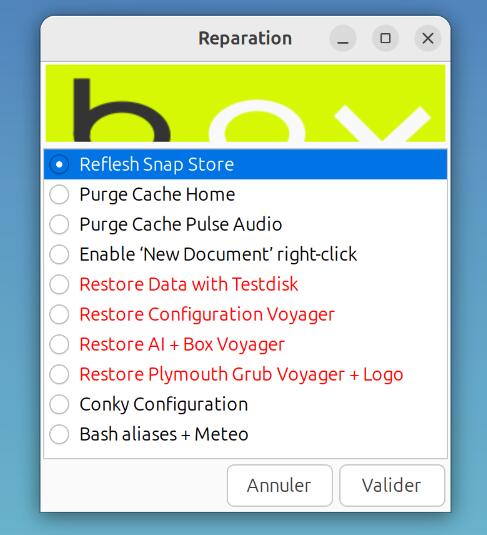
Nouvelle section dans la box réparation. Avec possibilité en lien avec le sondage, de restaurer l’IA.
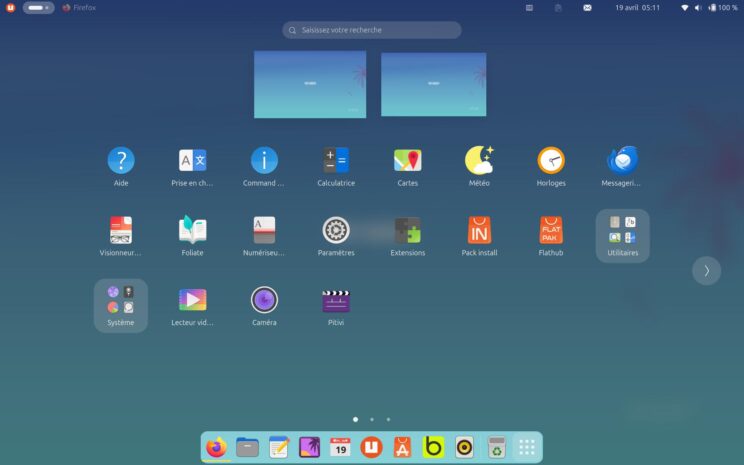
applications dans le menu de gnome. A vous de tester…
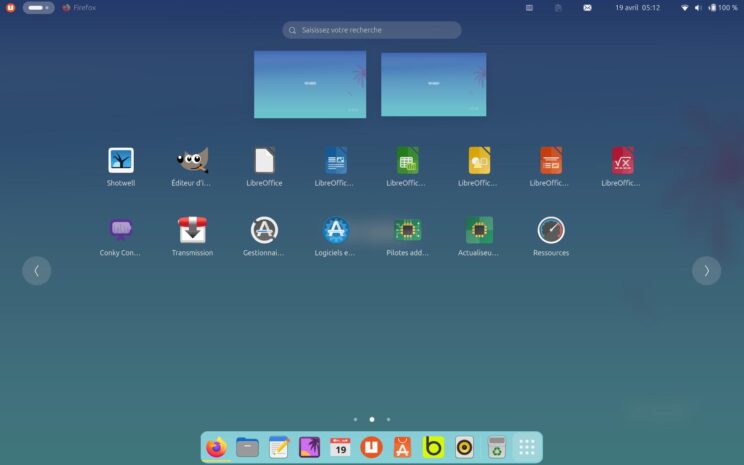
la suite libreoffice avec des utilitaires systèmes et pour la photo…
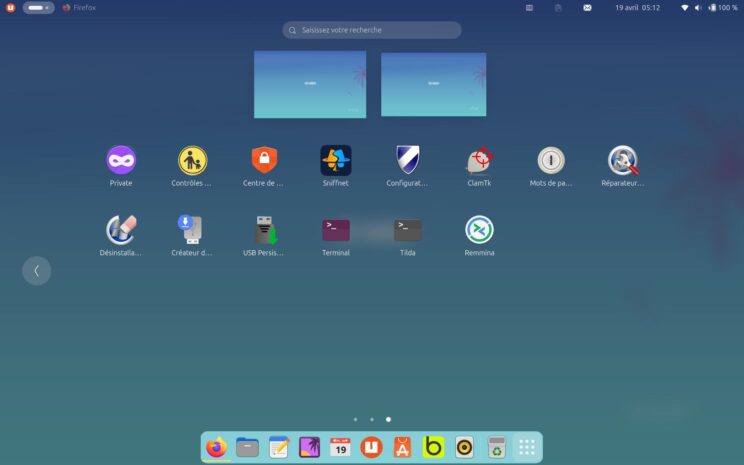
contrôle parental, firewall, coffre-fort…
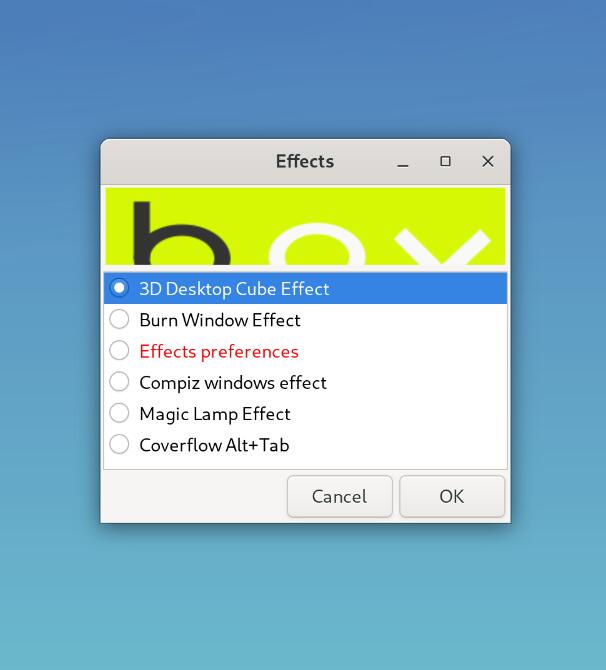
box Voyager à effets
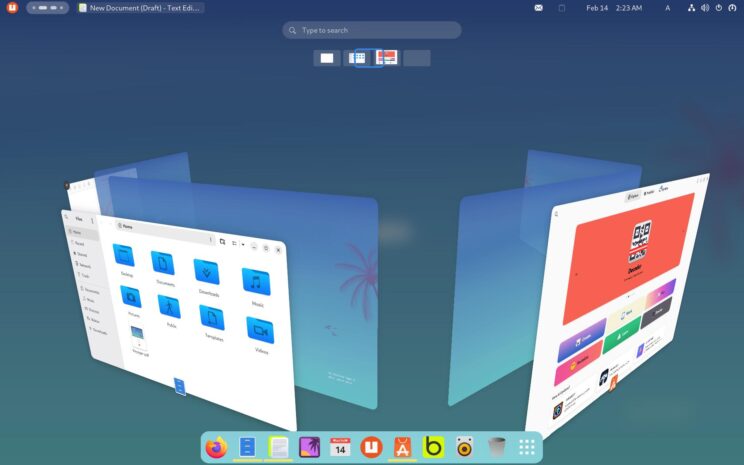
bureaux virtuels en cube dans les options de la box Voyager à effets
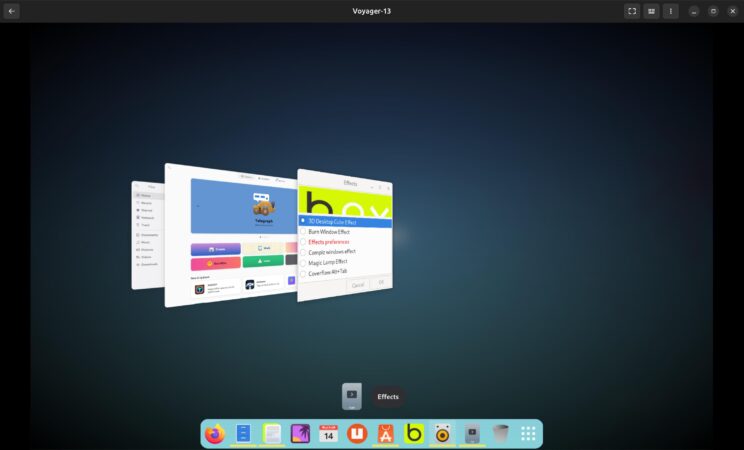
effet coverflow alt + tab
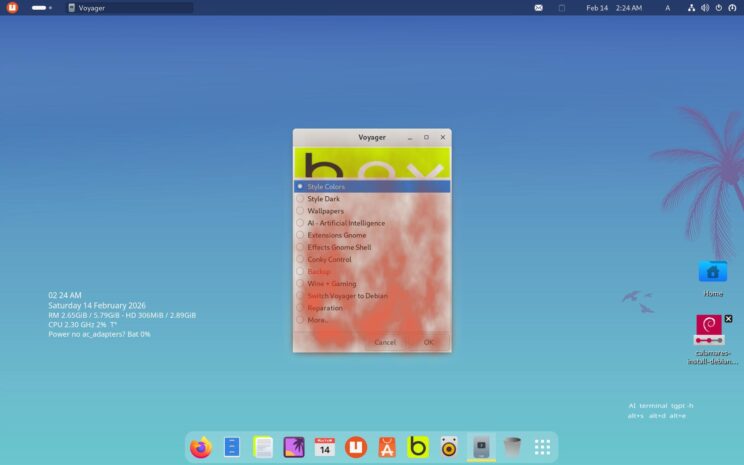
effet flammes

21 effets dans préférences
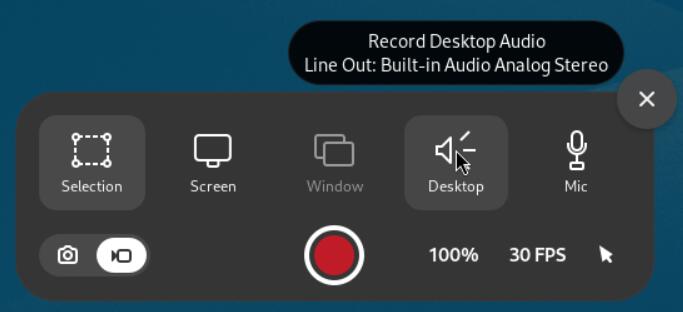
Capture d’écran avec fonctionnalités supplémentaires.
Ajoute des fonctionnalités supplémentaires à la fonction de capture d’écran intégrée de GNOME Shell.
Enregistrement audio.
Spécification de la fréquence d’images (jusqu’à 60 Hz).
Réduction de la résolution (75 %, 50 % ou 33 %).
Arrêt rapide en appuyant sur la touche de capture d’écran (généralement Maj + Ctrl + Alt + R).
Ceci est conçu pour les cas d’utilisation simples, comme l’enregistrement d’une partie de l’écran à partager.
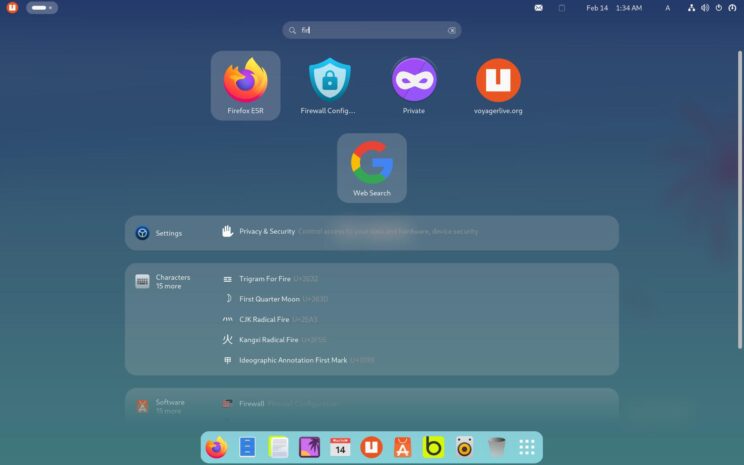
Section recherche…
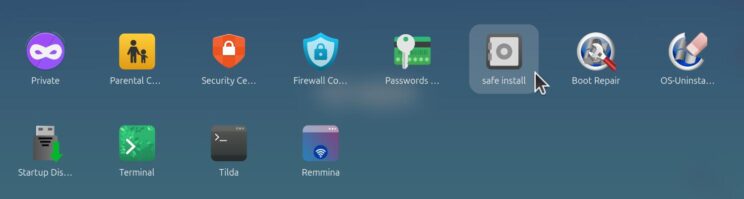
Coffre-fort
A été installé un coffre-fort simple, Vaults qui marche très bien. Il s’installe directement de l’icône en paquets flatpak par terminal. C’est automatique.
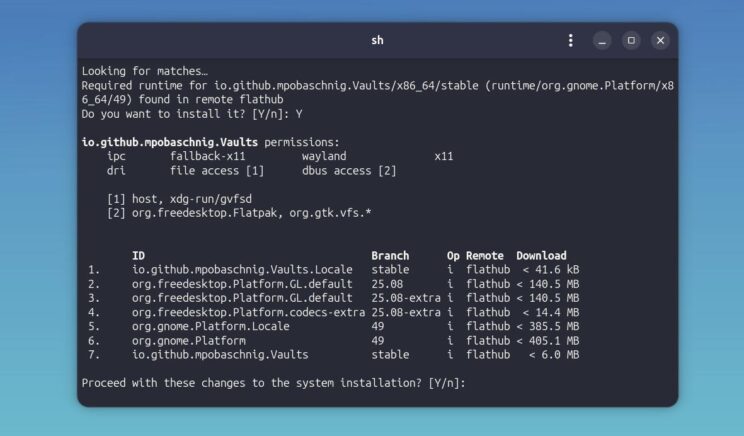
Autoriser l’installation de Vaults en paquets flatpak. Faites « Y »
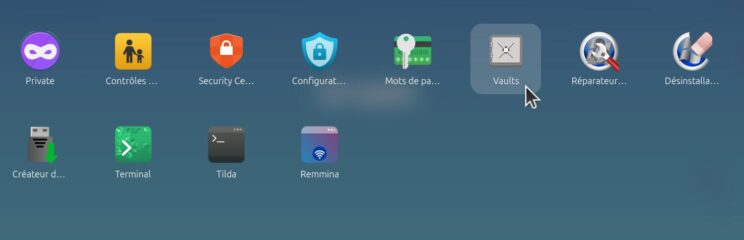
Une fois installé. L’icône se trouvera dans le panneau 2
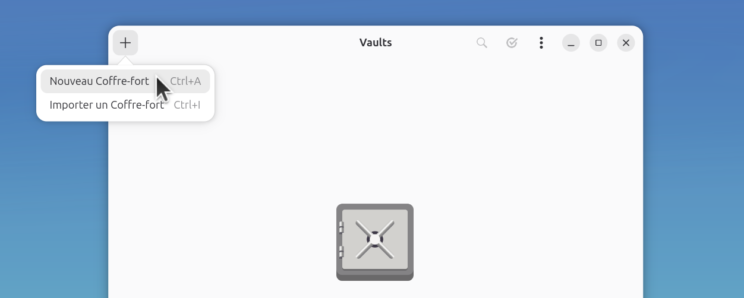
Le logiciel est simple. Le + pour créer un coffre-fort avec mot de passe, puis tout est dans nautilus. Alors pourquoi un lanceur et avec flatpak ? Le package flatpak est trop important pour le live, et en snap, il est inexistant. En deb, la version est trop ancienne et non mise à jour..et ensuite une question de choix. Cela vaut que pour la version avec l’installeur ubiquity.
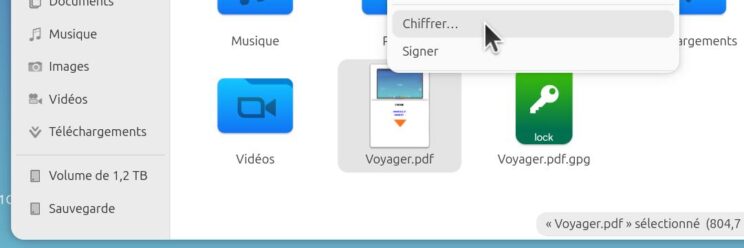
Decrypt – Encrypt
Chiffrer vos documents ou dossier au clic droit.
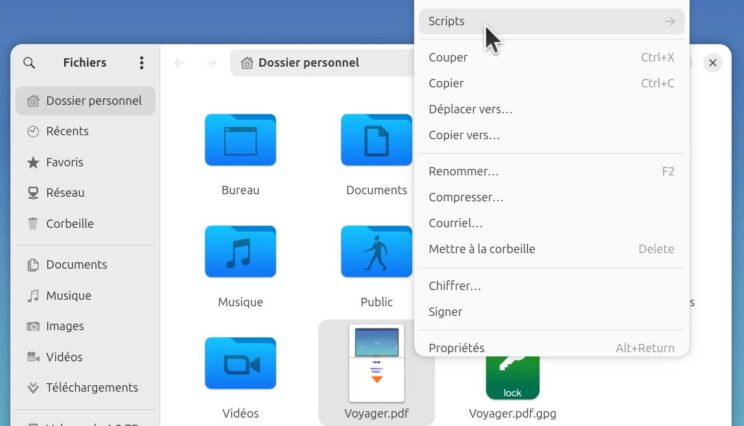
Chiffrer vos docs avec scripts au clic droit avec Encrypt – Decrypt vidéo ici
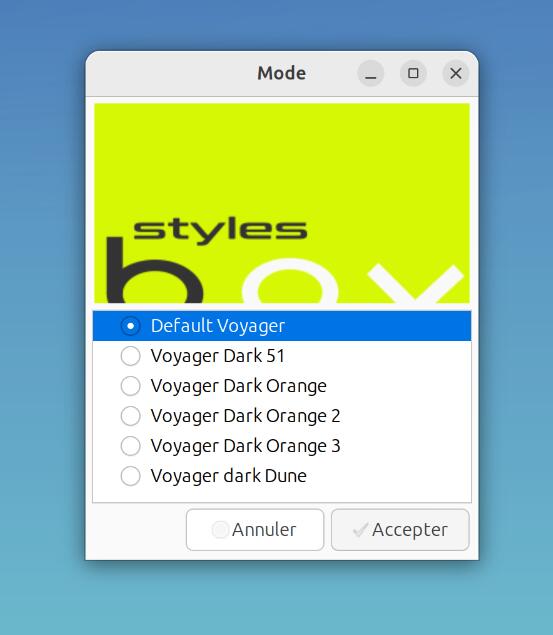
Style Dark avec un nouveau thème Dark 51 et Orange 3
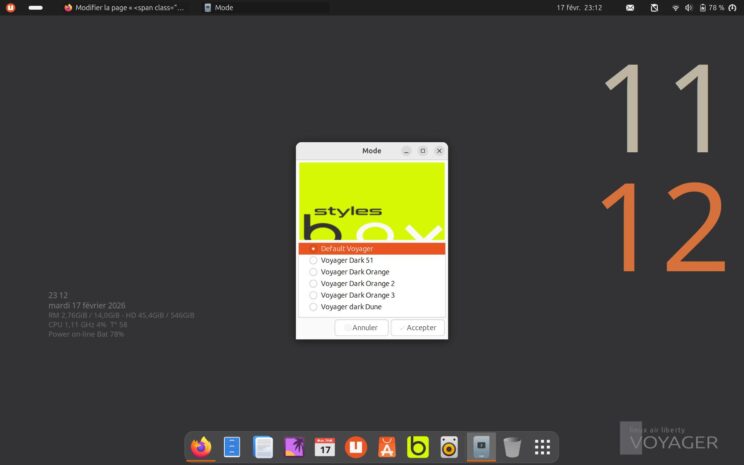
Thème Dark 51 et comme pour l’option night, vous pourrez revenir au thème par défaut.
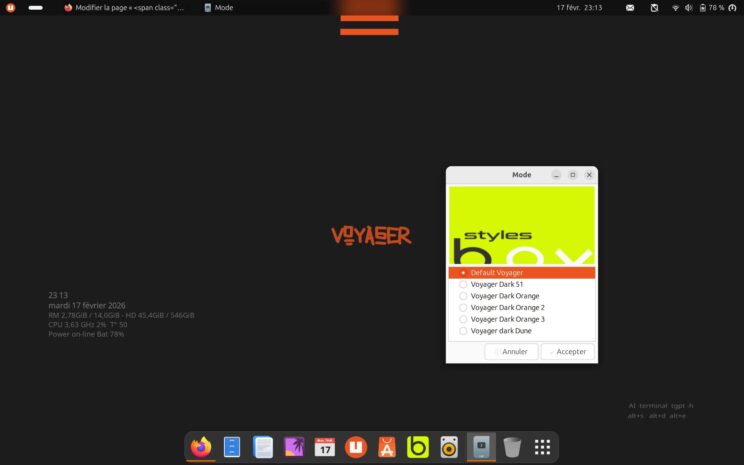
Dark Orange 3

Box Voyager et la boite à conkys

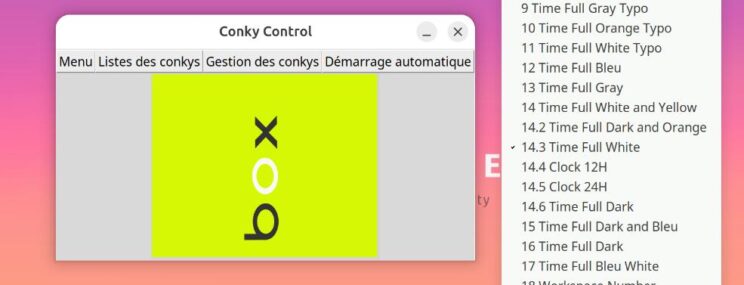
Nouveau Conky date 12h ou 24h à changer sur la box conky
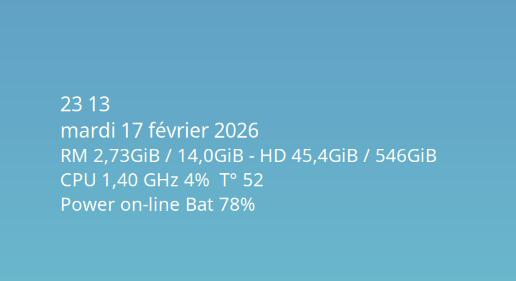
conky date et heure et informations système

+ AI GPT + raccourcis clavier terminal tilda
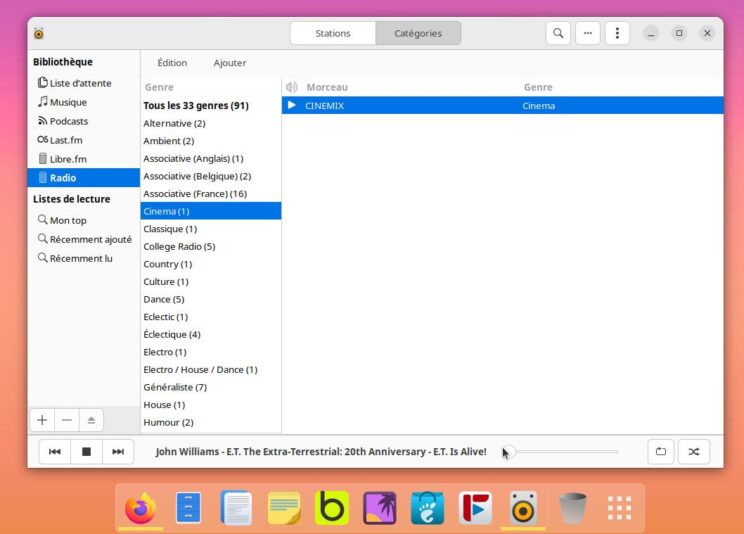
Rhythmbox sur la barre du doc. A été rajouté des stations radios étrangères et française. Shortwave avec 50 000 stations radio existe toujours mais dans les applications mais dans le pack install
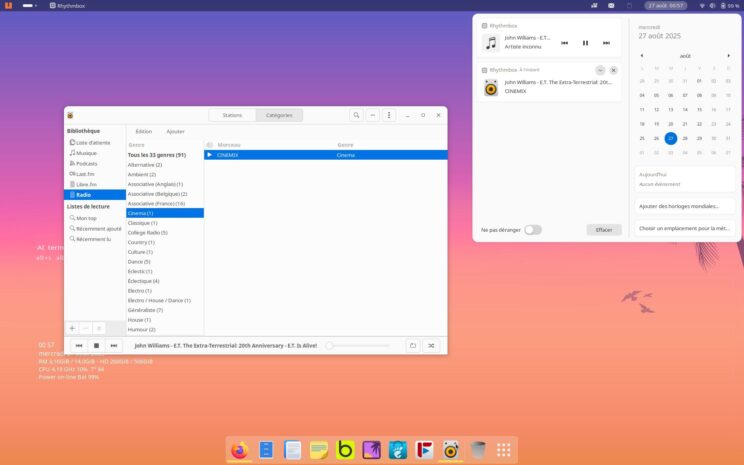
Rhythmbox quand vous lancer une musique ou une station, une information s’affiche à l’onglet date au panel du haut. A même été installé une station spéciale musique de cinéma. lien ici

shortwave et ses 50 000 stations radios dans le pack install
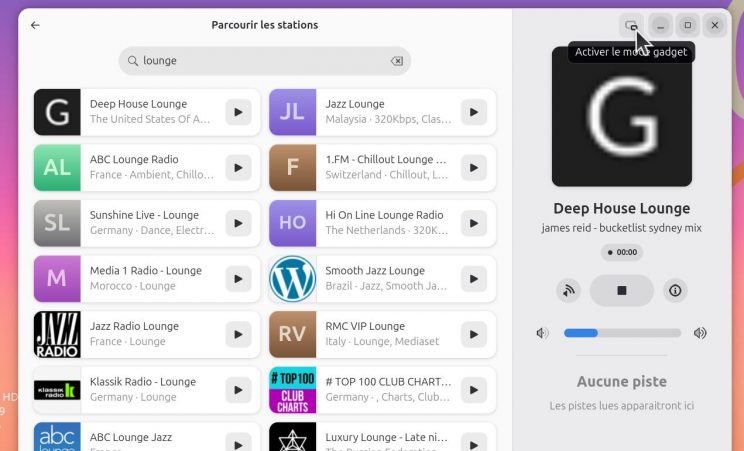
shortwave peut se réduire en mode boite radio en sélectionnant, en haut à droite l’icône appropriée.
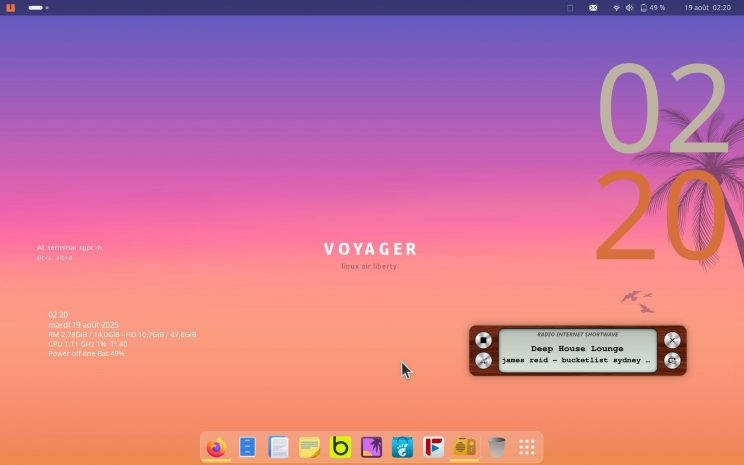
shortwave en mode boite radio

Agencement des applications automatiques en tiling. Ici showtime et easy effects, plus le terminal tilda.
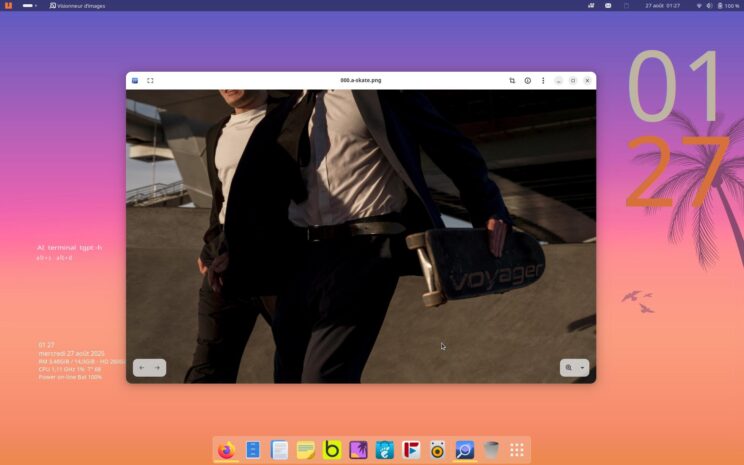
loupe, nouveau visionneur d’images de gnome. A été préféré à eog vieillissant
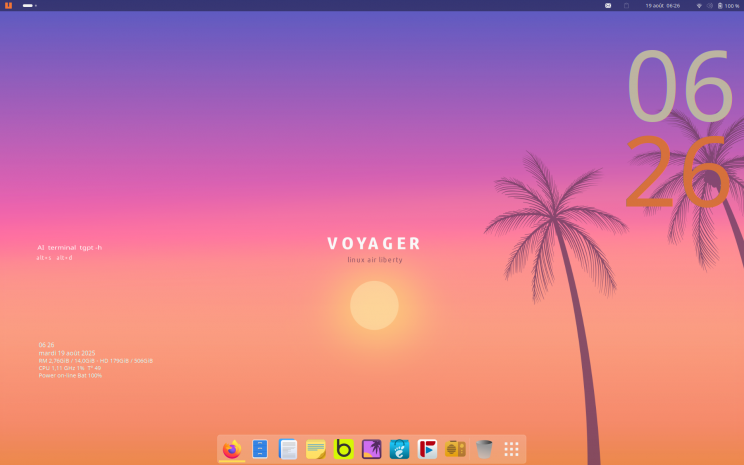
ici avec le soleil…
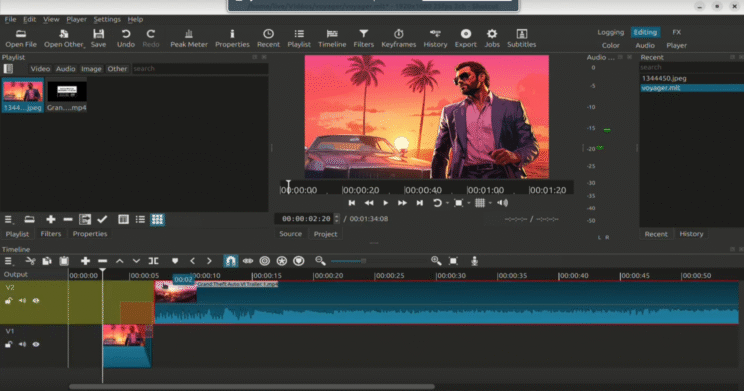
Montage vidéo rapide de shotcut sur VOYAGER lien ici

Voyager se met automatiquement en mode tablette. Ici en mode tente ou renversé…

En mode tablette. tout est Fluide et rapide.

Dans Settings Center a été intégré Avanced Settings ou Ajustements pour régler l’apparence en plus poussée que Ubuntu pour Icônes, curseurs, thèmes etc…







Cette nouvelle version est géniale ! Vraiment c’est l’idée que je me fais d’une distribution classique sécurisée et surtout « user friendly » tout en proposant avec Gnome un maximum de choix et de réglages. Mon podium actuel et assez persistant depuis quelques temps c’est donc : Ubuntu (snap, deb + flatpak si besoin) version Voyager en 1, Bazzite KDE en 2 (pour la robustesse de l’atomique et le jeu) et Garuda (DE variable) en 3 pour avoir un peu de arch sous la main.
Encore Bravo !
Merci et bon Voyager !
Bonjour,
Utilisateur de voyager depuis plusieurs versions (merci et bravo pour le taf) je dois faire une nouvelle installation sur un ordi dans les prochains jours. Pour éviter de la reprendre dans quelques semaines je pensais installer la beta de Voyager 26.04.
Est-elle déjà assez stable pour servir en bureautique basique et internet pendant un petit mois et surtout sera-t’il possible de mettre à jour depuis la version beta vers la définitive?
Je pense installer la version flatpack et configurer les partitions moi même comme d’hab.
Bien à toi et encore bravo et merci.
Bonjour, et merci d’utiliser Voyager. Oui vous pouvez installer la bêta. Et il y aura aussi un script universel de mise à jour pour les Voyager 26.04 LTS comme pour la 24..04. Par exemple, pour celui qui passe de la 24.04 à la 26.04, le script installera la personnalisation et les options de Voyager 26.04 lts. De même, de la 25.10 à la 26.04 lts ou les bêta. J’ai déjà commencé les tests mises à niveau pour snap et flatpak. Voilà et à bientôt 😉
Bon Jour (although the rest of this will be in english with apologies),
I was wondering if you had any other method of accepting donations. I cannot use paypal on prinicple. I know there are others, including Librepay in France for example.
Otherwise I like Voyager quite a lot. I am using the alpha 3 version as default right now. I expect to switch completely to Voyager as soon as the LTS is ready.
I might note a couple of things that have happened:
1. Once I clicked update and it completely removed Voyager and installed Ubuntu. I re-installed VoyagerLive.
2. I am switching from PopOS. There is one little thing there I like and you might consider adding – an option to have a thin line around windows. This makes it easier to differentiate windows when using dark themes (black on black windows).
3. Sometimes it is impossible to click or select something, text or even the submit button here! I hope I can send this.
Thank you. I look forward to the next version (betas maybe?).
Thank you for your interest in Voyager, and yes, there will be a beta version. Regarding donations, you can also donate without a PayPal account using the link, just with a credit card. Thank you.
Bonjour,
Juste pour te remercier de ton travail depuis des années pour nous offrir cette distribution linux Voyager, vraiment félitations pour la qualité de ton travail (je suis moi mêmes informaticien et je comprends bien le temps et l’énergie que ça demande ;-).
C’est pour ça, que c’est avec plaisir que je viens de te faire un don (et voter au sondage IA, moi plutôt contre mais chacuns ces gouts, la » simple » possibilitées de désinstaller m’ira).
Encore un GRAND MERCI à TOI !!!!
Amicalement
Thierry
merci beaucoup pour votre soutien de Voyager…
Bonjour,
Bravo et merci pour tout votre travail que je suis depuis pas mal d’années.
Petite question d’ordre plus générale. Comment modifier l’ordre et ou masquer les différents champs présents dans la barre des taches en haut de l’écran (un peu à la manière de Dash to Panel).
J’ai beaucoup cherché et téléchargé différentes extensions Gnome sans trouver celle qui me convienne.
C’est bête mais je coince.
Merci pour votre retour
merci sinon, il y a task in panel en extension que j’utilise maintenant pour les versions 25.10 et 26.04. Pour l’instant j’en vois pas d’autres que je connaisse. Voilà…
Merci pour ton retour,
En fait je suis resté longtemps sur XFCE (toujours au travers de Voyager) et « migre » depuis peu vers la version Gnome que je découvre peu à peu et qui est effectivement très séduisante sous bien des aspects mais, par contre, je suis resté sur des possibiltés de réglages comme pour la barre de réglages sous XFCE qu’apparement je ne retrouve pas sous Gnome. Il faudra bien que je m’y fasse et heureusement on y trouve d’autres (nombreux) avantages.
J’en profites pour passer par la « case » don, aucune envie que l’aventure Voyager se termine de sitôt.
Bon courage à toi,merci pour l’ensemble de ton travail et longue vie à Voyager !
Merci beaucoup pour ton don…et votre fidélité pour cette aventure qu’est Voyager qui ne cesse de m’étonner moi aussi car elle dure depuis si longtemps maintenant…sinon l’extension qui permet de régler un peu le panel est là https://extensions.gnome.org/extension/8642/tasks-in-panel/ à installer avec manager extension
terminal :
sudo apt install gnome-shell-extension-manager
voilà et encore merci
sondage IA l’espère que le oui va gagner
l’alpha est plutôt pas mal j’attend la finale…a plus
j’ai voté 🙂 à mon avis il y aura trop IA alors préservons linux
thanks 😉
tester alpha marche tres bien 😉
sondage sympa pour une fois qu’on nous demande notre avis, oui non je suis mitigé en tout cas merci